

- Gör-det-själv Wi-Fi-förstärkare
- Fokustillbehör för Wi-Fi-router
- Vi skapar en Wi-Fi-signalförstärkare med våra egna händer
- Hur man gör en repeater från en router
- Hur man gör en repeater från en router
- Varför fungerar inte repeatern?
- Wi-Fi-förlängare
- Ölburkförstärkare
- Förstärkare
- Kontrollerar repeaterrouterns funktion och återställer inställningarna
- Hastighetstestning via repeater
- Nätverksinställning via PC
- Hur TP-Link WiFi-router fungerar i WDS-bryggläge
- Var man ska placera repeatern
- Slå på och ansluta enheten
- Hur ansluter man en förstärkare?
- Varför inaktivera WPS
- Hjälpsamma ledtrådar
- Ställa in mottagaren på en bärbar dator eller dator
- Hemgjorda antenner
- Byte av router
- Rekommendationer
- Wi-Fi signalförstärkare
- Ansluter kinesiska repeatrar
- Att göra Wi-Fi-signalförstärkare med dina egna händer
- Applikationer på Android OS för att förvandla din smartphone till en repeater
- FQRouter
- NetShare
- Net Share (med ett mellanslag i stavningen)
- Allmänt installationsschema
- Ytterligare inställningar
Gör-det-själv Wi-Fi-förstärkare
Om du vill kan du göra en Wi-Fi-förstärkare själv från improviserade medel och därmed spara pengar. Det är dock värt att notera att fördelarna med sådana "hemgjorda produkter" är ganska tveksamma, och risken för att göra routern oanvändbar är mycket hög.Nedan kommer vi att titta på designen av riktningssignalförstärkande munstycken som låter dig förstärka Wi-Fi-signalen utan att riskera din routers "hälsa".
Fokustillbehör för Wi-Fi-router
Wi-Fi-routersignalen fortplantar sig i ett cirkulärt mönster - när den rör sig bort från källan försämras den, och när den går bortom den pålitliga mottagningszonen börjar den bryta av. Vid behov kan signalen fokuseras och sändas i rätt riktning, där täckningen av routern inte räcker till. För att göra ett fokuseringsmunstycke behöver du koppartråd med en diameter på 0,8 till 1 mm och en bit plast eller tjock kartong.
Monteringen av munstycket utförs i följande sekvens:
Ett sådant munstycke ger upp till 10 dB förstärkning, medan diagrammet antar en riktningsform, det vill säga Wi-Fi-signalen sänds stabilt för det mesta bara i en riktning.
Vi skapar en Wi-Fi-signalförstärkare med våra egna händer
Det finns många handarbetare som har skapat förstärkare på egen hand. Låt oss titta på de vanligaste och fungerande alternativen. Du kan göra sådana Wi-Fi-signalförstärkare med dina egna händer på bara 10 minuter från improviserade material.
Det allra första och enklaste alternativet är att använda en skivbox. Den har den perfekta radien för vårt syfte. Så vi tar CD-BOXEN och skär av spiran, men inte helt. Det är nödvändigt att lämna ca 18 mm. Nu, med en fil på spiran, gör vi små utskärningar för fastsättning.
Nästa steg är att skapa kopparrutor. Vi letar efter en 25 centimeter lång tråd och gör två rutor av den genom att böja ändarna. Dessa kopparstrukturer är analoga med antennen, vi fixerar dem på spiran på vår skivlåda och limmar dem.
Antennens ändar ska lödas ihop och lödas till koaxialkabeln som leder till vårt modem.Längst ner i den här installationen, placera en CD som kommer att fungera som en reflektor här.
Hur man gör en repeater från en router
Efter att ha konfigurerat enheten korrekt kommer ägaren att kunna använda routern i. Vissa routermodeller har en lägesomkopplarknapp, vilket avsevärt underlättar övergångsprocessen. I avsaknad av en sådan förändring sker i Internet-menyn. Närvaron av en andra router gör att du självständigt kan skapa en repeater.
Detta problem kan lösas genom att ändra signalöverföringskanalen på huvudsändaren. När du har gjort ändringar måste du spara de nya inställningarna. Efter att ha genomfört alla steg skapas en brygga mellan de två enheterna med hjälp av en tråd. Dessa enkla operationer gör att du snabbt kan göra en trådlös repeater från en gammal router.
Hur man gör en repeater från en router
Repeaterläget är mest framgångsrikt implementerat i Zyxel- och Asus-routrar. Allt är väldigt enkelt att konfigurera via webbgränssnittet och fungerar felfritt.
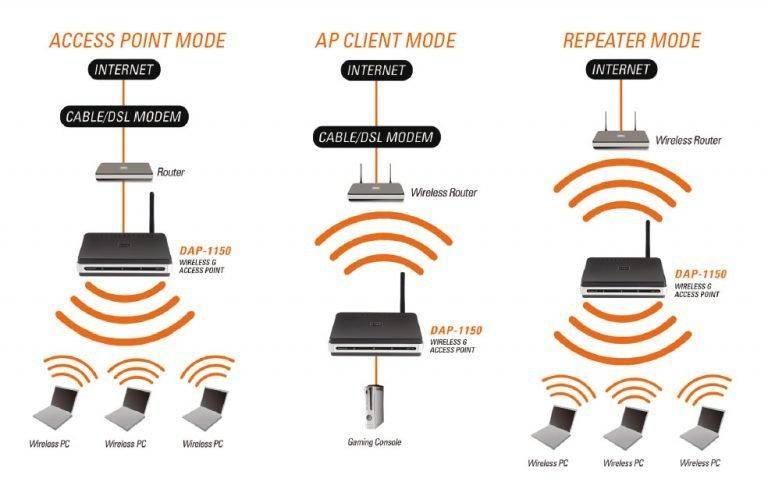
För att förvandla routern till en repeater måste du ändra dess driftläge. För vissa enheter, som Zyxel Keenetic Lite III, ändras driftsläget med en omkopplare på bakpanelen. I det här fallet behöver du bara välja läget "Amplifier" eller "Repeater". Om det inte finns någon sådan switch ändrar vi driftläget via webbgränssnittet.
Vi anger i webbläsaren adressen till din router (vanligtvis 192.168.0.1 eller 192.168.1.1) och ditt användarnamn och lösenord. Om du inte har ändrat standardinställningarna finns information om dessa parametrar på etiketten längst ner på routern. Om du har några problem i detta skede, kontrollera dokumentationen för din enhet eller leta efter en manual på Internet.
Vi antar att du har loggat in på webbgränssnittet. Nu måste vi hitta menyalternativet vi behöver.
I Zyxel-routrar måste du gå till fliken "System" och välja alternativet "Läge" där. Här sätter vi en bock i posten "Förstärkare - Wi-Fi zone extension", sparar inställningarna och startar om enheten.

Allt, det är gjort. Det finns dock ett "men".
Efter att ha aktiverat repeaterläge kommer du inte att kunna logga in på din routers webbgränssnitt på 192.168.0.1. Webbgränssnittet kommer inte att vara tillgängligt via Wi-Fi eller kabel. Eftersom repeatern får en IP-adress från huvudroutern som distribuerar Internet, och denna adress skiljer sig från standardadressen.
För att ta reda på det måste du gå till huvudroutern och se listan över enheter som är anslutna till den. Bland dem kommer att vara din repeater. Här kan du även se dess IP och vid behov ange inställningarna.
Så, repeaterläget är aktiverat. Det är bara en sak kvar - att ansluta repeatern till huvudroutern som distribuerar internet i din lägenhet.
För att göra detta, tryck på WPS-knappen på huvudroutern och på repeaterroutern. Den är tillgänglig på nästan alla moderna routrar. Om det inte finns där kan WPS-läget aktiveras i enhetens webbgränssnitt.
Efter att ha tryckt på knapparna måste du vänta lite. Wi-Fi-indikatorn blinkar en stund tills en anslutning upprättas. Indikatorn för Internetanslutning (WAN) ska lysa på repeatern. Öppna listan över tillgängliga nätverk på din bärbara dator eller smartphone och kontrollera signalkvaliteten.
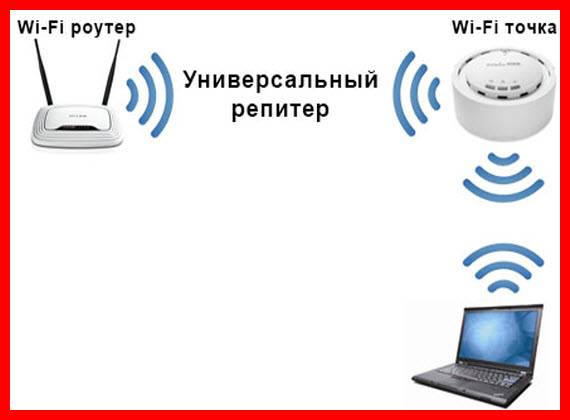
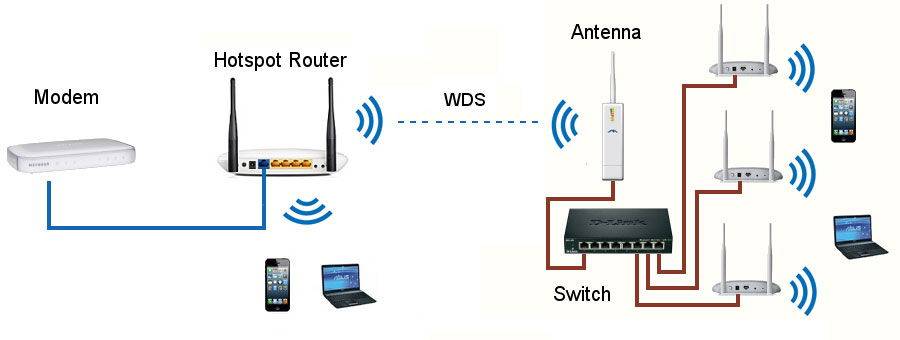


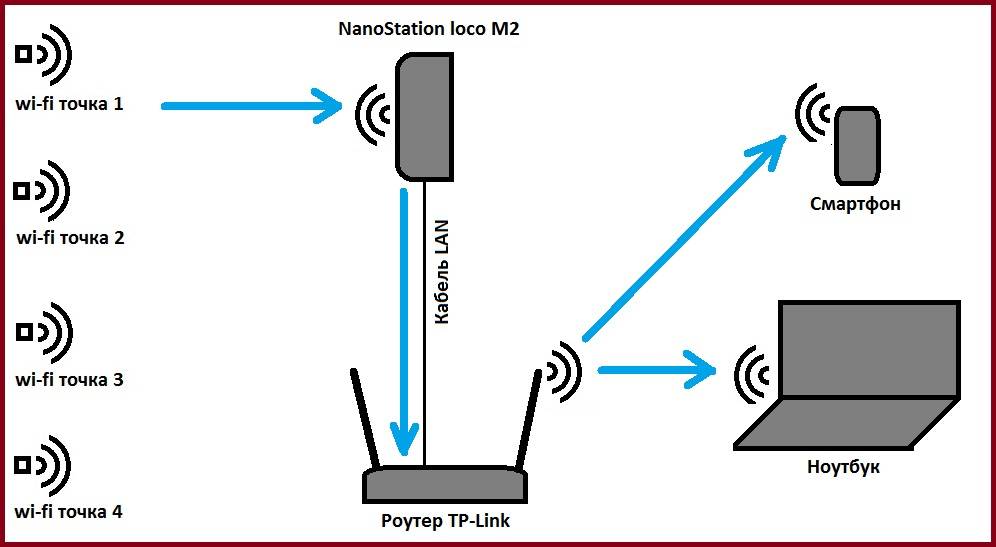

På Asus-routrar görs installationen på samma sätt. I inställningarna, hitta fliken "Administration" och i den - objektet "Driftläge". Välj "Repeater Mode" och klicka på "Spara". Detta öppnar en lista över tillgängliga trådlösa nätverk. Välj den du vill ha och ange lösenordet. Repeatern kommer att ansluta till nätverket.
Om du vill inaktivera repeaterläget kan du göra det på samma ställe, i driftslägesinställningarna. Naturligtvis, efter att ha tagit reda på den nya IP-adressen för din enhet. Om den här metoden inte löser problemet kan du alltid använda den beprövade metoden - återställ routern till fabriksinställningarna med knappen på bakpanelen.
Varför fungerar inte repeatern?
I de fall där ett trådlöst internetnätverk är organiserat med hjälp av två routrar, kan ett problem uppstå i driften av routern i repeaterläge. Om han inte vill kopiera och överföra internetsignalen måste du följa dessa steg:
- Kontrollera IP-adresser för konflikter. Ändra IP-adressen för routern som arbetar i repeaterläge.
- Kontrollera signalöverföringskanalen. Det måste matcha på båda enheterna. Du kan lösa problemet genom att välja en annan kanal.
- Kontrollera att WPS- och DHCP-alternativen är inaktiverade på extendern.
- Se till att krypteringstyperna matchar, liksom att det angivna användarlösenordet är korrekt.
Om att utföra dessa steg inte leder till det önskade resultatet måste du återställa inställningarna och även kontrollera enheternas kompatibilitet. En konflikt kan uppstå mellan olika modeller av routrar, vilket förhindrar korrekt organisation av det trådlösa nätverket. I avsaknad av ordentlig erfarenhet på detta område kan du kontakta tillverkaren av routern. Och det är bäst att ringa en professionell guide som korrekt organiserar och konfigurerar det trådlösa Wi-Fi-nätverket. Alla leverantörer som tillhandahåller en signal till abonnenter har en sådan specialist.
Wi-Fi-förlängare
Viktig! Det är väldigt lätt att skada en Wi-Fi-kabel.
Det rekommenderas att hantera det med försiktighet
När det gäller förlängningssladdar, till skillnad från de ovan presenterade förstärkarna, fungerar de på ett lite annorlunda sätt. För att göra det lättare att lära sig och förstå karaktären på deras funktion bör du veta att de inte kräver en speciell Wi-Fi-kabel som sådan. Det används oftast i förstärkare.
Förlängningssladden kan fungera mycket mer elegant och enkelt. I ett särskilt fall sänder enheten en bra signal från en del av rummet till en annan, men den bör inte placeras direkt i området för routerns maximala effektiva räckvidd. Principen skiljer sig fundamentalt från antennmetoden.
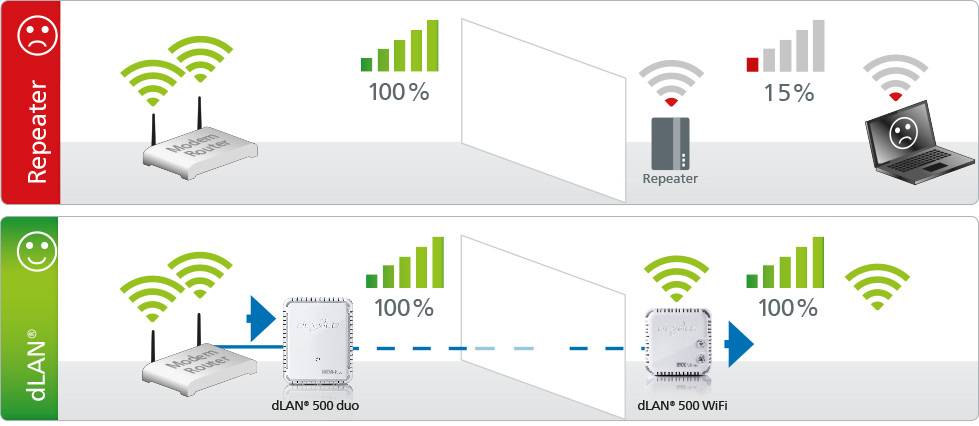
Förlängningssladdar i sitt arbete använder endast elektriska ledningar som används i en byggnad eller struktur. Dessa ledningar överför signalen från den distribuerande Wi-Fi-utrustningen. I det här fallet måste du manuellt ansluta en del av förlängningssladden till ett eluttag nära routern och den andra till den plats där du vill förbättra anslutningskvaliteten. Det vill säga på en plats där användaren planerar att engagera sig i arbete eller underhållning på Internet. Dessutom kan du ansluta vilken enhet som helst direkt via Ethernet-porten.
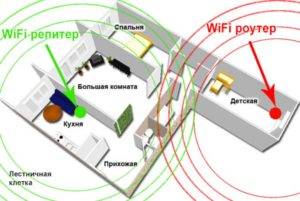
Som framgår av diagrammet måste en del av förlängningssladden anslutas i barnrummet nära routern, och den andra - i kökets eluttag, där användaren spenderar mycket tid på det globala nätverket.
Notera! Men som alla andra enheter har förlängningssladden negativa egenskaper. Den mest anmärkningsvärda bland dem är den låga nivån av signaltillförlitlighet och stabilitet.
Du kan ha en videochattkonversation i hög hastighet, och efter några sekunder kan anslutningen kopplas bort, vilket är en besvikelse.
Ölburkförstärkare
I det här fallet kommer vi inte att fokusera så mycket på förstärkaren som på signalreflektorn. Principen för följande design är baserad på att koncentrera mottagnings-/sändningssignalen i en specifik riktning. Det vill säga, för att få en starkare signal måste antennen riktas till en plats där wi-fi-signalen är svag.
Så, först, hitta en järnburk av valfri storlek, skär av botten och nästan helt toppen. Men skär inte den övre delen till slutet, lämna ett litet fäste på sidan av hålet. Routerns antenn kommer in i detta hål.
Så vi får en cylinder som måste skäras längs, mitt emot hålet i toppen av burken. Så vi fick en slät oval yta som perfekt reflekterar vågorna. Sätt hela denna struktur på routerns antenn och vrid den i den riktning där du behöver förstärka wi-fi-signalen.
Det bör noteras att effektiviteten av denna metod är något lägre jämfört med den tidigare. I det här fallet förstärker vi inte signalen på något sätt, utan koncentrerar den bara i en riktning. Den kommer med största sannolikhet att bli svagare någon annanstans i rummet.





Förstärkare
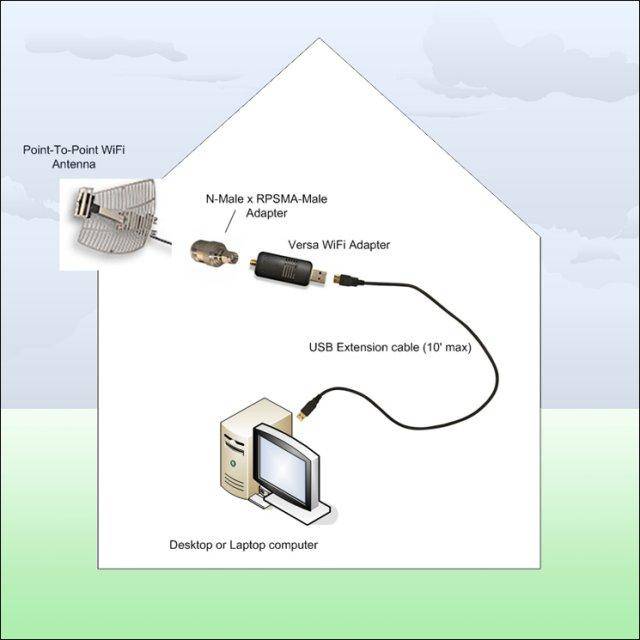
Det finns två sätt att förbättra din Wi-Fi-signal. router eller modem - mjukvara och hårdvara.
Du kan börja med hårdvara, eftersom de anses vara de mest effektiva sätten. Dessa inkluderar följande utrustning, som har förmågan att förlänga och förbättra signalen med bättre upptagning utan att störa system- och mjukvaruinställningar:
- Repeaters;
- Antenner;
- Reflexer;
- Routrar.
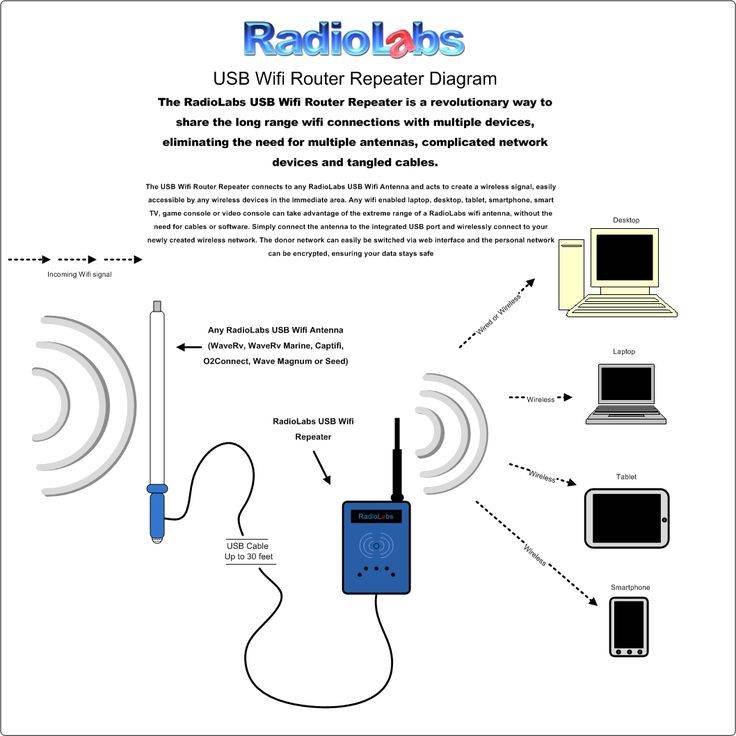
Viktig! Funktionsprincipen för den listade utrustningen är att påverka elektromagnetiska vågor, vilket faktiskt förbättrar och förstärker den mottagna signalen.Det finns speciella förstärkare som kopplas direkt till ett eluttag eller via en USB-kabel till en router.
Vilken man ska välja är upp till användaren att bestämma.
Det finns speciella förstärkare som kopplas direkt till ett eluttag eller via en USB-kabel till en router. Vilken man ska välja är upp till användaren att bestämma.
Den positiva sidan av hårdvaruutrustning för att förbättra signalen är förmågan att öka hastigheten på Internet för alla enheter som är anslutna till hemnätverket.
När det gäller den första metoden, mjukvara, finns det idag inget program med vilket man verkligen kan förbättra kvaliteten på den mottagna signalen på telefonen. Det finns speciella applikationer som låter dig kontrollera kvaliteten på kommunikationen, det vill säga de överför direkt data till användaren om nivån på den mottagna signalen. Det vill säga, med deras hjälp kan du välja en plats med den bästa kommunikationsnivån. Vissa program kan automatiskt växla till en station med bättre informationshastighet. På detta är möjligheterna med sådana mjukvarumetoder uttömda.
För att välja den bästa internetsignalförstärkaren för din telefon, surfplatta eller någon annan enhet hemma måste du känna till de viktigaste skillnaderna och typerna av utrustning som presenteras. Sådana enheter kan vara externa och interna, aktiva och passiva, ha repeatrar eller helt enkelt en antenn ansluten direkt till routern.
Alla förstärkare, enligt deras parametrar och egenskaper, är indelade i följande två typer:
- Aktiva. Sådana anordningar arbetar med en signalförstärkningsmetod som använder förstärkningsutrustning (repeaters, förstärkare, repeaters och andra).
- Passiv.Denna typ är ett sätt att förstärka kommunikationssignalen, där det inte finns någon aktiv förstärkningsenhet (baserat på användningen av olika typer av antenner och en passiv repeater).
Kontrollerar repeaterrouterns funktion och återställer inställningarna
För att korrekt testa en router som fungerar i internetsignalrepeaterläge rekommenderar experter att du använder programvara som är utformad speciellt för sådana ändamål. För närvarande anses wi-fi Analyzer vara det mest populära analysprogrammet. Den har en intuitiv meny, enkel användning och en uppsättning diagram av hög kvalitet. Sådana fördelar tillåter nästan alla ägare av routrar att använda sådan programvara.
Om du bygger ett trådlöst nätverk med två routrar kan det bli nödvändigt att återställa inställningarna. För att göra detta, följ dessa steg:
- Gå till huvudmenyn för Systemverktyg-enheten.
- Gå till avsnittet systemverktyg.
- Hitta fabriksinställningar.
- Utför en återställning med motsvarande knapp.
Om det inte är möjligt att öppna huvudinställningsmenyn, tillhandahålls en mekanisk backup med hjälp av en försänkt knapp på routerns baksida. För att trycka, välj ett tunt föremål och håll i denna position i minst 10 sekunder.
Hastighetstestning via repeater
Efter introduktionen av repeaters på den moderna datormarknaden har användarna en brådskande fråga om effekten av dessa enheter på internethastigheten. För att ge det mest fullständiga och tillförlitliga svaret på detta ämne, genomförde många experter en hel rad tester med hjälp av AIDA 32 Network Benchmark-programmet, som inkluderade följande aktiviteter:
- Kontrollera hastigheten i normalt driftläge, datorn är ansluten till routern, det finns ingen signalrepeater. Hastigheten var 17 Mbps.
- Datoranslutningen lämnades i samma form som i det första testet, men till nätverket lades en bärbar dator som har anslutning till en signalrepeater. Hastigheten sjönk till 12,5 Mbps.
- Den bärbara datorn kopplades direkt till routern, och datorn via repeatern, enheterna kopplades till varandra med hjälp av en patchkabel. Signalen är anmärkningsvärd för sin stabilitet, men hastigheten sjönk till 8,5 Mbps.
- Det sista testet var att samtidigt koppla en dator och en bärbar dator till en signalrepeater, medan för experimentets renhet användes både trådbundna och trådlösa anslutningsmetoder. Signalen är bra, men hastigheten fluktuerar väldigt mycket, ändrar ständigt sina värden, den högsta siffran nådde 37 Mbps.
Efter att ha analyserat resultaten av testerna och jämfört dem med varandra kan vi dra slutsatsen att närvaron av en repeater i nätverket något minskar hastigheten, men i vissa fall är denna åtgärd motiverad, eftersom denna enhet förstärker signalen.
Som framgår av testresultaten registrerades också de bästa hastigheterna för att bibehålla hastigheten när en dator och bärbar dator ansluts till varandra med hjälp av en signalrepeater och utesluter routern från detta schema.
Nätverksinställning via PC
Denna metod rekommenderas endast att användas när användaren inte har möjlighet att öppna routerinställningarna.
Nedan finns installationsinstruktionerna:
- Öppna Start-menyn.
- I sökfältet anger du "Kontrollpanelen".
- Därefter anger du "Nätverks- och delningscenter" i sökfältet i det övre högra hörnet.Den här fliken kan också hittas utan att söka genom att gå till fliken "Nätverk och Internet". Namnen kan variera beroende på version av Windows.
- Efter det måste du öppna fliken "Ändra adapterinställningar".
- Välj nätverket vars inställningar du vill ändra och dubbelklicka för att öppna nätverksmenyn.
- Fönstret som öppnas kommer att ge aktuell information om nätverkets tillstånd och dess huvudsakliga egenskaper. Klicka sedan på fliken "Egenskaper".
- Vi hittar avsnittet "IP version 4 (TCP / IPv4)". På varje version av Windows kan namnet på detta protokoll skilja sig åt.
- Dubbelklicka sedan för att öppna protokollmenyn och välj objekten "Erhåll en IP-adress automatiskt" och "Erhåll DNS-serveradress automatiskt".
Dessutom, om det finns andra anslutningar, är det nödvändigt att konfigurera dem på samma sätt.
Hur TP-Link WiFi-router fungerar i WDS-bryggläge
TP-Link-routrar är ett exempel där WDS trådlösa bryggfunktion kombineras i en inställning med repeaterläget (repeater). Detta kan orsaka förvirring.
I sin renaste form skiljer de sig åt genom att när man använder en router som bara en wifi-repeater så förlänger den bara den befintliga signalen. Du kommer att se ett enda nätverk på dina telefoner och bärbara datorer överallt i receptionen, som om bara en router fungerar, bara mycket kraftfull.
WDS-bryggan innebär att den andra routern också kommer att vidarebefordra sitt eget trådlösa nätverk, som kommer att ha sitt eget SSID, och följaktligen sitt eget lösenord från det. Samtidigt kommer dessa nätverk inte att vara sammankopplade på något sätt, förutom det gemensamma Internet. Du kan se två anslutningar samtidigt från din telefon eller dator och välja någon av dem för att komma åt Internet.Men för att arbeta med ett lokalt nätverk måste du ansluta dig till exakt det som alla andra enheter är anslutna till.
Dessutom, i bridge-WDS-läge, kan TP-Link överföra Internet till en enhet utan WiFi-stöd, det vill säga den fungerar i klientläge.
I andra modeller är WDS, WISP och Repeater (Extender) uppdelade i olika delar av menyn.
Var man ska placera repeatern
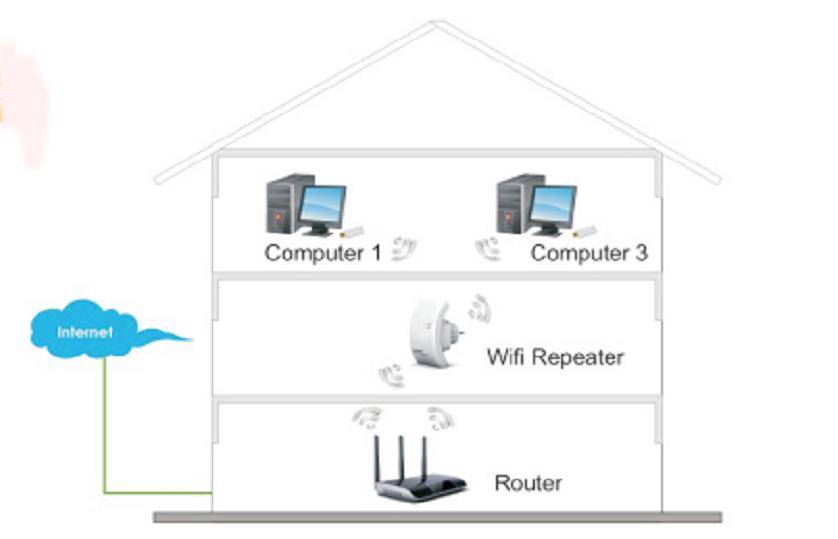
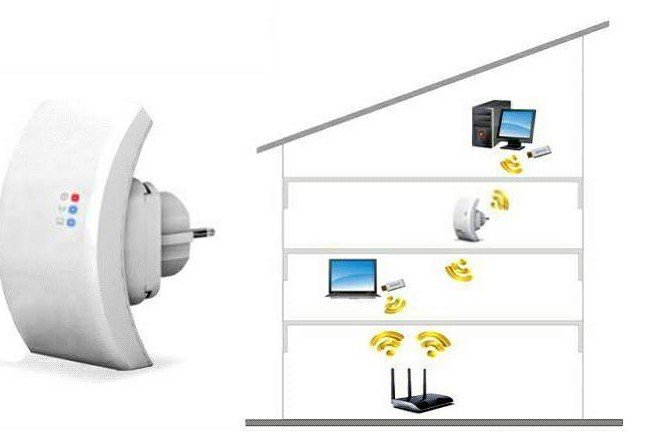
Som redan nämnts upprepar repeatern endast, återsänder den mottagna signalen, men förbättrar den inte. Därför måste du placera en repeater eller router i repeaterläge i ett stabilt mottagningsområde. Om du placerar den där signalen redan är svag blir internetkvaliteten dålig.

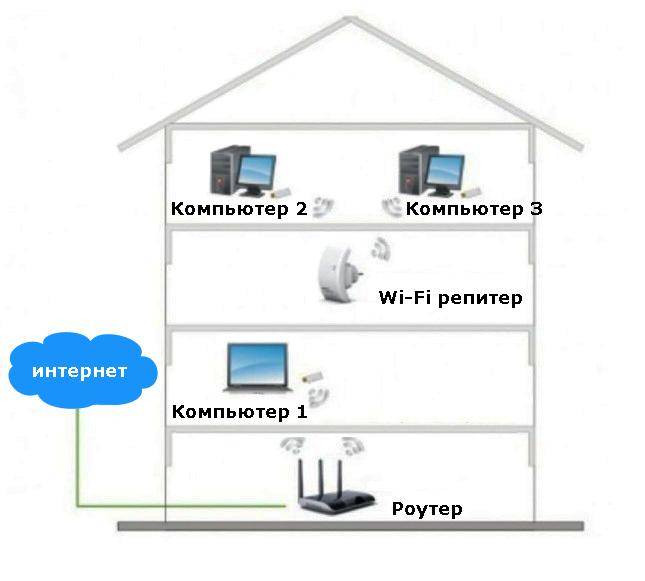


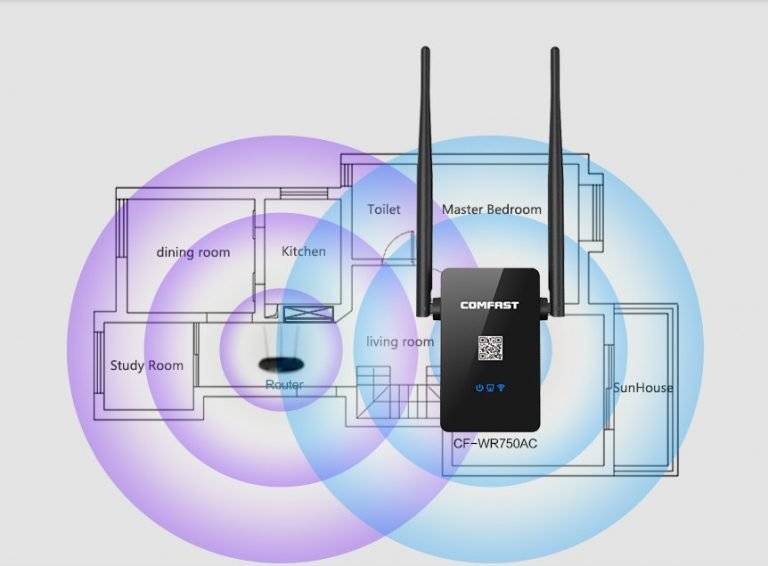
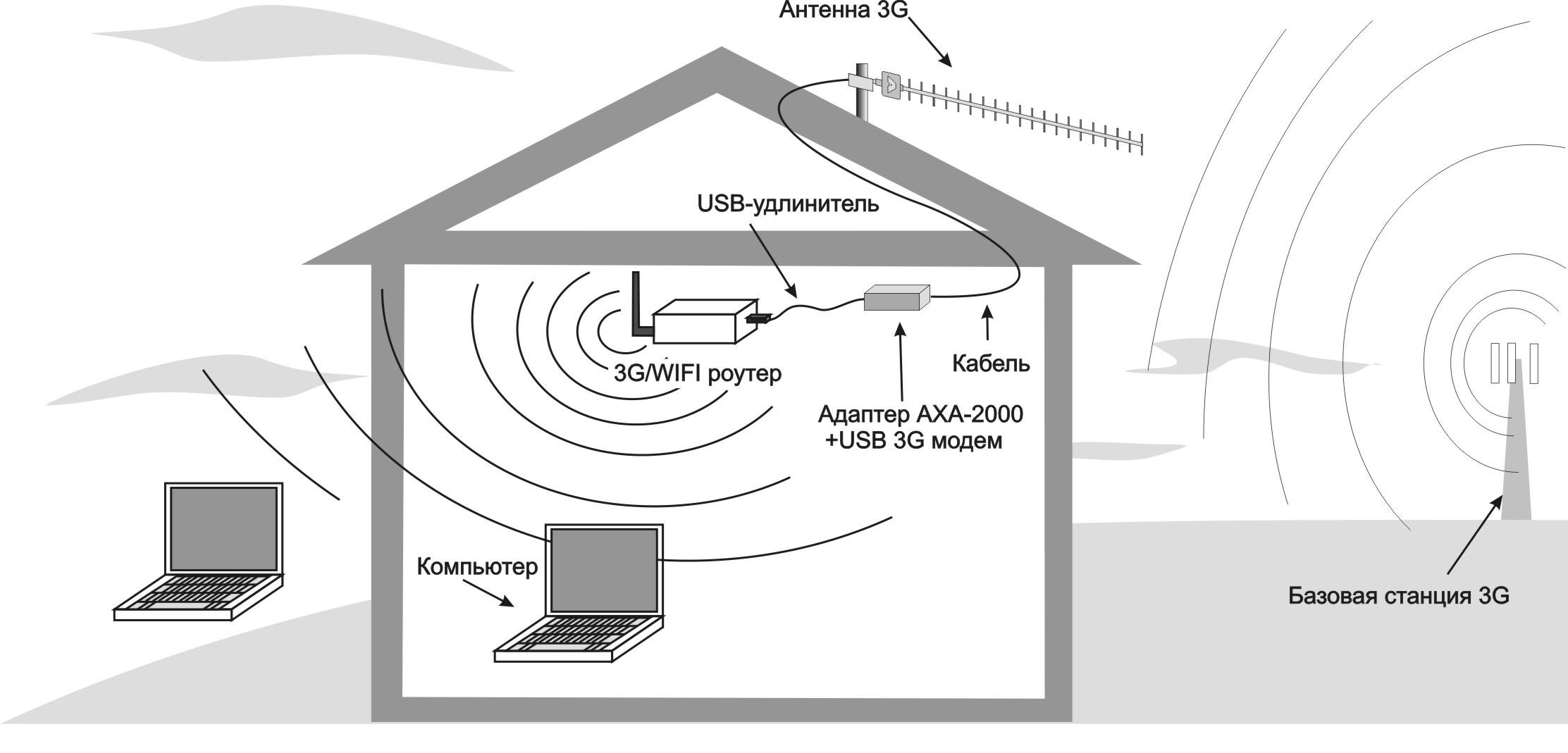
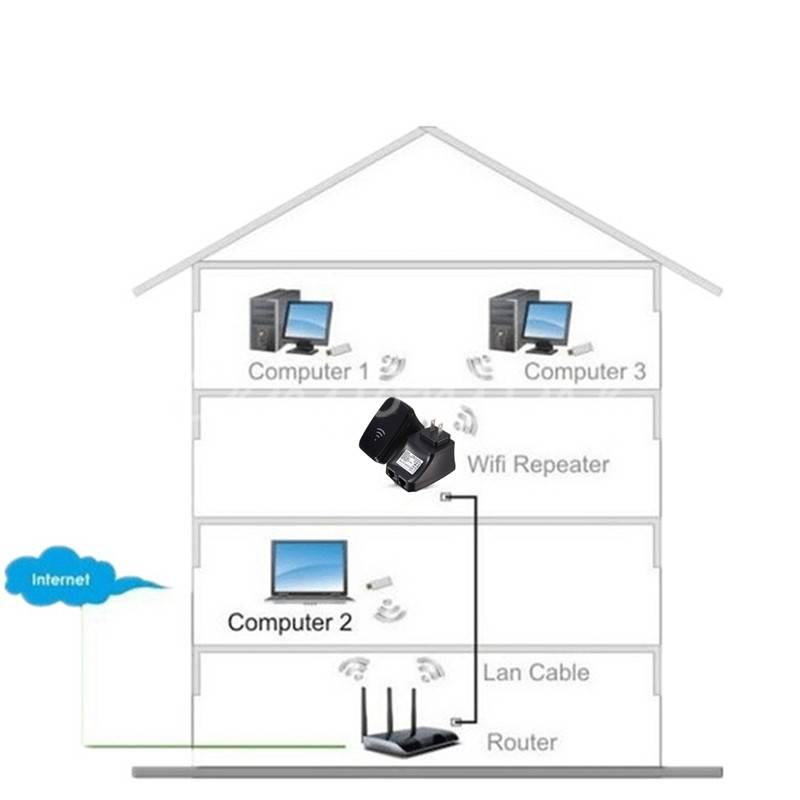
Till exempel, i din lägenhet, är routern vid ytterdörren, i zonen för stabil mottagning - köket, korridoren och det första rummet. Det andra rummet och loggian ligger i den svaga mottagningszonen, eftersom de ligger längst bort. I detta fall bör repeatern placeras så nära det andra rummet som möjligt, men alltid i zonen för stabil mottagning. Till exempel i första rummet. Om du installerar den direkt i det andra rummet kommer du att se att Wi-Fi-signalen är 100 %, dock kommer internet fortfarande att fungera dåligt.
Applikationer med vilka du kan se Wi-Fi-signalnivån på olika ställen i lägenheten beskrivs här.
Slutligen är det värt att notera att det är vettigt att pyssla med att ställa in och använda routern som en repeater om du redan har en extra router till ditt förfogande. Om det finns en fråga om att köpa en ny enhet, skulle det vara mer korrekt att köpa en repeater separat.
Slå på och ansluta enheten
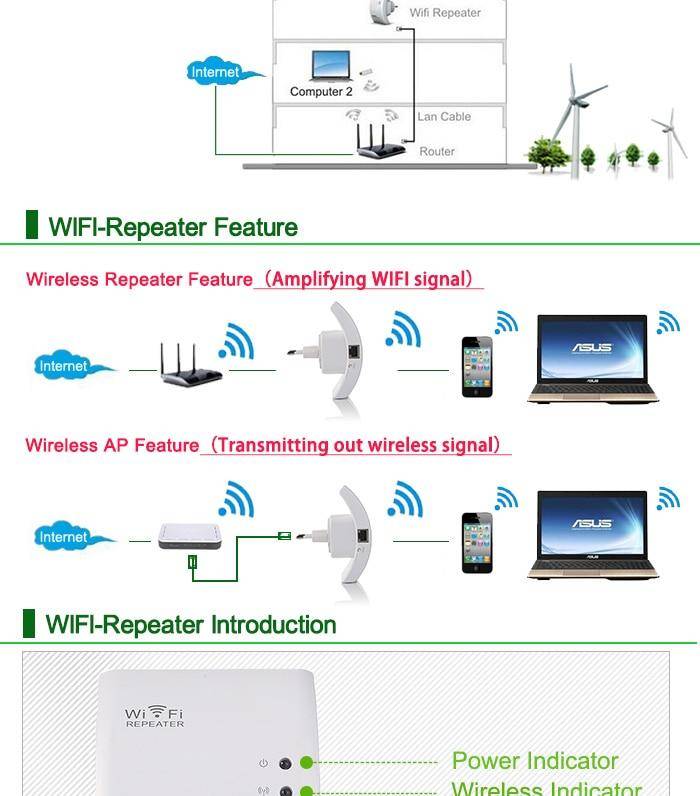
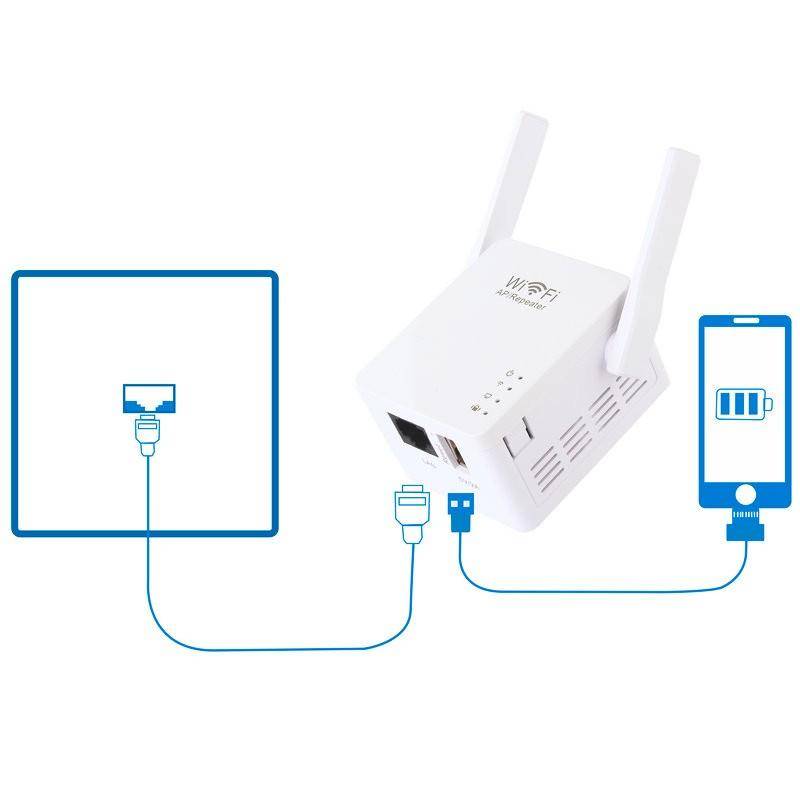
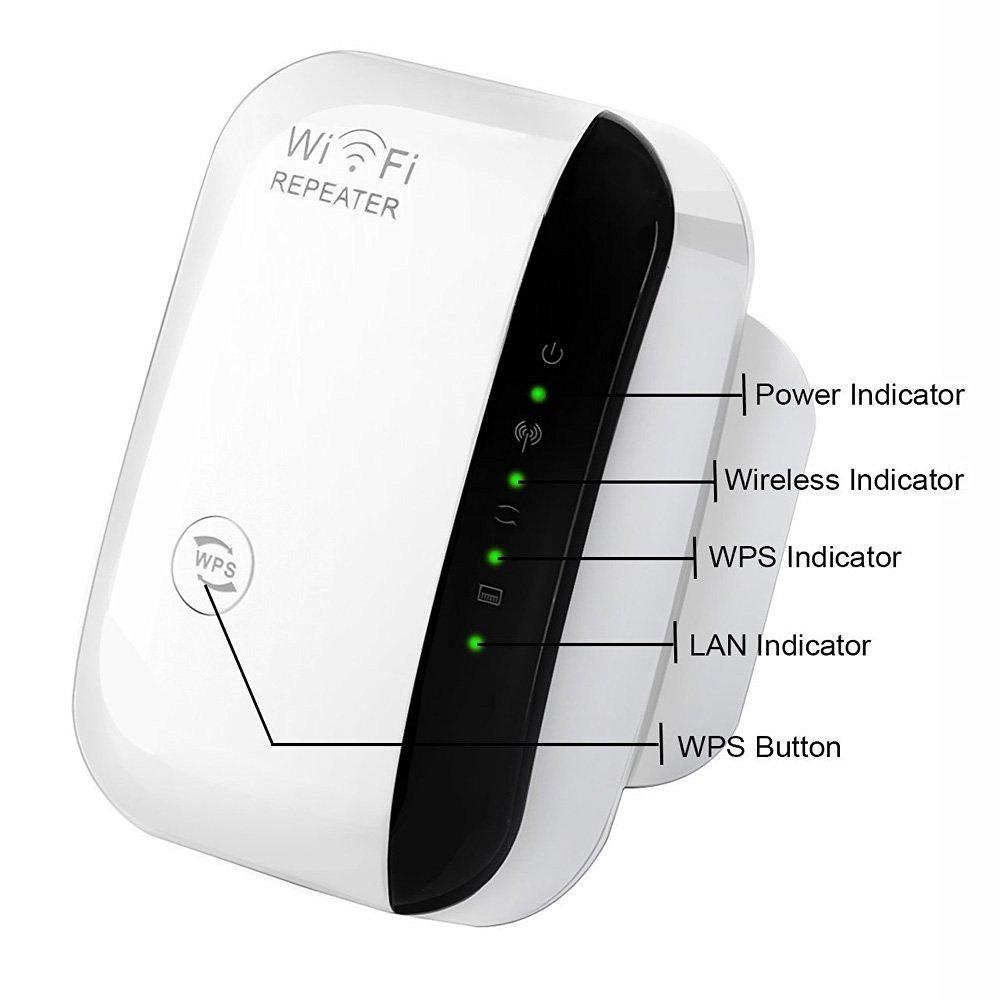
En typisk repeater ansluts till ett uttag. Strömlampan ska lysa.Anslutningen till datorn görs trådlöst, men för att installera enheten krävs en trådbunden anslutning. Det kan finnas två alternativ här:
- anslutning via LAN-kabel direkt till routern. Denna metod förutsätter att repeatern själv tar alla nödvändiga parametrar och börjar distribuera Wi-Fi.
- ansluta repeatern till en dator/laptop och manuell konfiguration.
På vissa modeller finns det en strömknapp som du måste trycka på
Observera att med en repeater kan du distribuera Internet via en tråd till en bärbar dator eller annan enhet som inte är utrustad med en Wi-Fi-modul
Hur ansluter man en förstärkare?
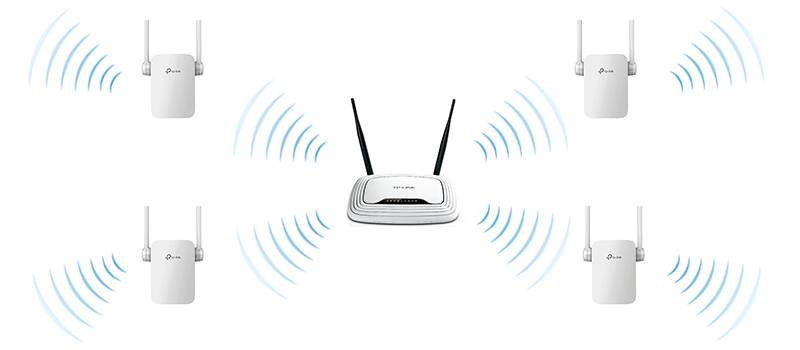
En modern repeater är en liten enhet som ansluts till ett uttag och förstärker routerns signal. Satsen innehåller som regel själva WiFi-repeatern, en RJ-45-kabel och en adapter. Det bör också finnas instruktioner med instruktioner om hur du korrekt konfigurerar WiFi-repeatern. Informationen tillhandahålls oftast på engelska eller något annat språk, vilket skapar en rad svårigheter för användaren.

Repeatern ökar täckningsområdet genom att förstärka signalen, men först måste du installera den och "binda upp den" till routern. Att ansluta en WiFi-repeater kräver inga speciella kunskaper och tar några minuter. Algoritmen är denna:
- installera enheten i ett uttag nära en PC eller bärbar dator (horisontellt eller vertikalt);
- Observera att när du slår på den för första gången, tänds indikatorn, vilket signalerar strömförsörjningen;
- vänta ett tag tills enheten "värms upp";
- anslut förstärkaren till routern.
Detta slutför de preliminära stegen. För mer information om hur du ställer in en Wi-Fi-repeater, kommer vi att överväga instruktionerna nedan för två alternativ - om WPS-knappen finns eller inte.
Varför inaktivera WPS
Trots många fördelar för oinformerade ägare, minskar WPS avsevärt säkerhetsgraden för ett trådlöst nätverk. Alla inkräktare kan hacka sig in i det lokala Wi-Fi-nätverket, vilket öppnar åtkomst till en persondator, personlig information och information om användarens betalkort. För att implementera hacking idag kan du hitta många program på det globala nätverket. Genom att använda den stora sårbarheten WPS (Wi-Fi Protected Setup) kan alla nybörjare ladda ner ett crackingprogram och få obehindrad åtkomst till det valda nätverket. Detta indikerar behovet av att inaktivera en potentiellt farlig funktion som minskar säkerheten för Wi-Fi-täckning.
Hjälpsamma ledtrådar
Det finns andra sätt att förstärka signalen. Kanske är detta med hjälp av laptopinställningar eller användning av improviserade medel, självtillverkning av antennen. Det är verkligen möjligt att få en router utan antenn om du följer enkla regler:
- Sätt den högt.
- Placera inte nära platta metallföremål.
- Undvik radiostörningar.
Ställa in mottagaren på en bärbar dator eller dator
Få människor tänkte på att använda vilka medel för att förstärka wi-fi-mottagningssignalen på en personlig bärbar dator och om detta ens är möjligt. Lösningen på problemet, som ingen uppmärksammat, ligger ofta på ytan. Ofta sätter användare sin bärbara dator i energisparläge för att spara batteri. Hemma är detta värdelöst, eftersom det när som helst är lätt att ansluta boken till elnätet, men wi-fi-nätverk "förlorar" avsevärt från detta, därav den svaga signalen. För att stärka det, ändra bara ströminställningarna:
- Öppna "Kontrollpanelen".
- Gå till avsnittet "Elektrisk styrning".
- Välj "Hög prestanda".
Hemgjorda antenner
Många människor vet hur man kan öka signalen för en wi-fi-router något med sina egna händer, utan att tillgripa standardmedel. Talande nog fungerar metoderna. Att öka enhetens räckvidd är möjligt på grund av tillverkningen av original wi-fi-repeaterrepeater med dina egna händer. För detta krävs inget speciellt: tillverkningsschemat är ganska enkelt. Du måste ta en bit folie eller skära en tom plåtburk, ge dem en krökt form och installera dem bakom routern, helst nära väggen, vilket på konstgjord väg skapar en riktningsvåg. Genom att minska vinkeln studsar vågorna från ytan på den improviserade antennen, signalen förstärks något.
Byte av router
Egentligen, efter detta, är problem uteslutna, förutsatt att användarna inte sparar på inköp, annars måste de igen leta efter en anledning utifrån eller ägna sig åt "handarbete". Det är bättre att köpa en modern wi-fi-router som stöder drift med en frekvens på 5 GHz, då kan du glömma en svag signal en gång för alla.
Rekommendationer
Det finns några allmänna tips om hur man ställer in en router i olika lägen, inklusive repeaterläge:
I avsnittet Trådlös säkerhet - "Säkerhet" ställer du in skyddsnivån till maximal, det vill säga WPA2.
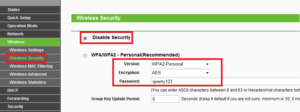
- Efter den första inloggningen till routern är det obligatoriskt att ändra lösenordet för att komma åt inställningarna för själva enheten. Tillåt inte en angripare att använda någon annans nätverksenhet för personliga ändamål.
- Lösenordet skapas baserat på följande enkla krav: minsta längd är 8 tecken; minst en siffra - 1,2,3; en stor bokstav - D, F, G; något specialtecken - $, *, +. Själva lösenordet bör inte innehålla någon personlig information om användaren.
- Om möjligt är det bättre att använda en separat enhet som utför funktionerna hos en repeater. Tyvärr är detta inte alltid bekvämt, varje användare bestämmer det mest bekväma alternativet för honom.
Wi-Fi signalförstärkare
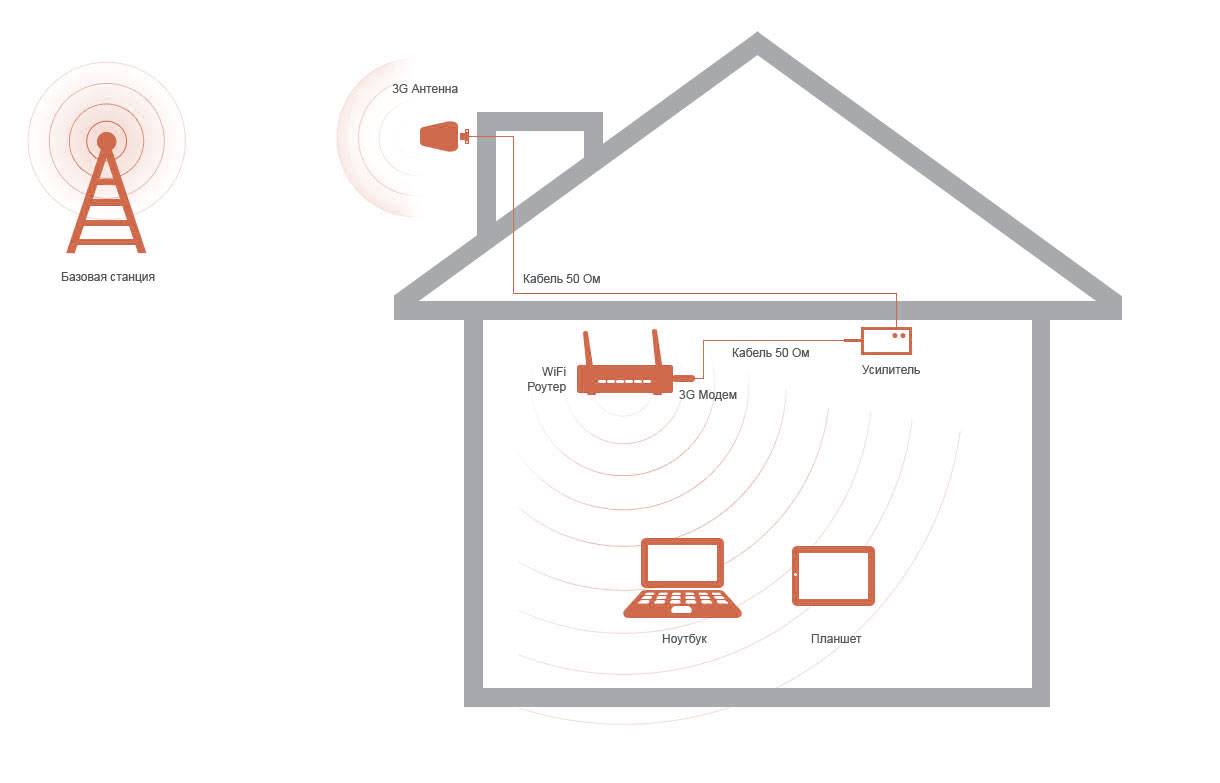
Det finns åtminstone några sätt att göra din Wi-Fi-signal starkare. Det enklaste alternativet är att köpa en färdig förstärkare. En sådan anordning kan överföra en signal genom armerade betongkonstruktioner och på ett avstånd av upp till 200 meter. I öppet utrymme sänder sådana förstärkare en signal i 2 kilometer. Dessutom kan sådana enheter ta emot en signal över långa avstånd. Genom att installera en hemma (på taket) kan du fånga upp till tjugo nätverk, och några av dem kan till och med vara utan lösenord. Som ett resultat kommer en Wi-Fi-signalförstärkare att låta dig ansluta till gratis internet. Detta ämne diskuteras aktivt. Vissa användare vars Wi-Fi inte ens når dörren tar bort lösenordet och gör sitt nätverk tillgängligt för sådana mottagare.
Ansluter kinesiska repeatrar
Många användare köper kinesiska förstärkare för att spara pengar. Detta väcker frågan om hur man ställer in en WiFi-repeater från Kina så att den fungerar korrekt. Tänk på anslutningsprincipen med exemplet på en standardförstärkare.
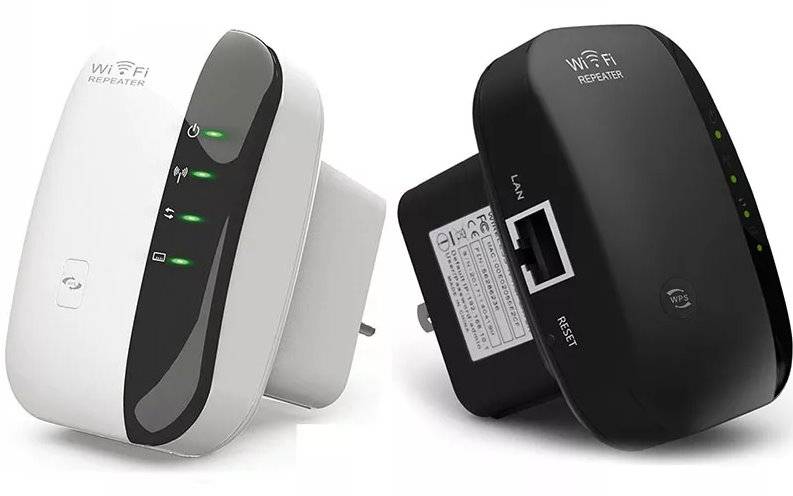
Följ dessa steg för att ansluta:
- Anslut produkten till ett eluttag och vänta tills driftsindikatorn tänds. Försök att hålla enheten så nära datorn som möjligt.
- Vänta tills indikatorn tänds om enheten ansluter via WiFi. Annars anslut till den med en tråd.
- När du ställer in en WiFi-repeater från Kina måste den senare vara inom det trådlösa hemnätverkets räckvidd.Klicka på ikonen och välj Anslut.
- Så snart information om den nya routern visas, klicka på länken för att ansluta till nätverket.
Efter det stängs internet av och ett tecken visas i PC-facket som indikerar framgångsrik anslutning av förstärkaren.
Nu kan du konfigurera den kinesiska WiFi-repeatern. För att göra detta, följ dessa steg:
- Ange webbläsaren och skriv in förstärkarens IP i adressfältet, vilket anges på själva enheten eller i instruktionerna. Som regel måste du ange 192.168.10.1.
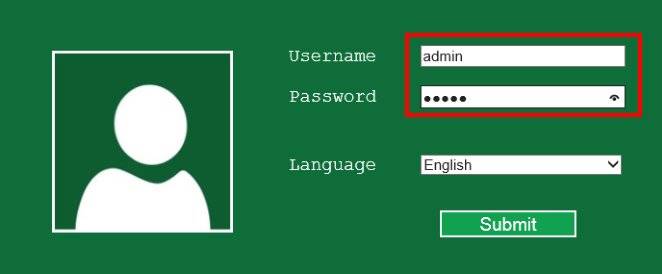
- Ange behörighetsdata för att komma in i kontrollpanelen. Oftast måste du ange admin två gånger.
I menyn som visas ställer du in anslutningsläget i kolumnen Trådlöst repeaterläge. Välj Repeater Mode eller AP Mode för WiFi respektive trådbunden anslutning.
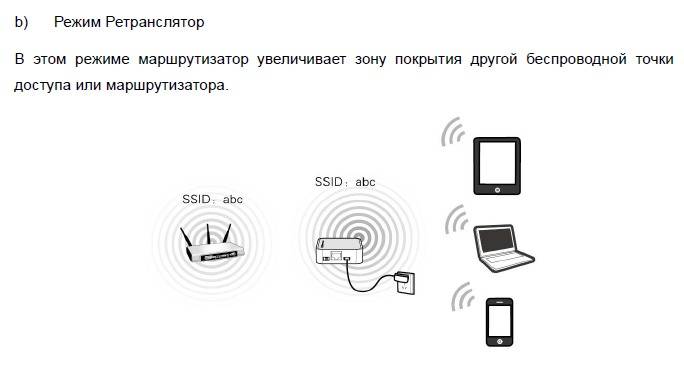



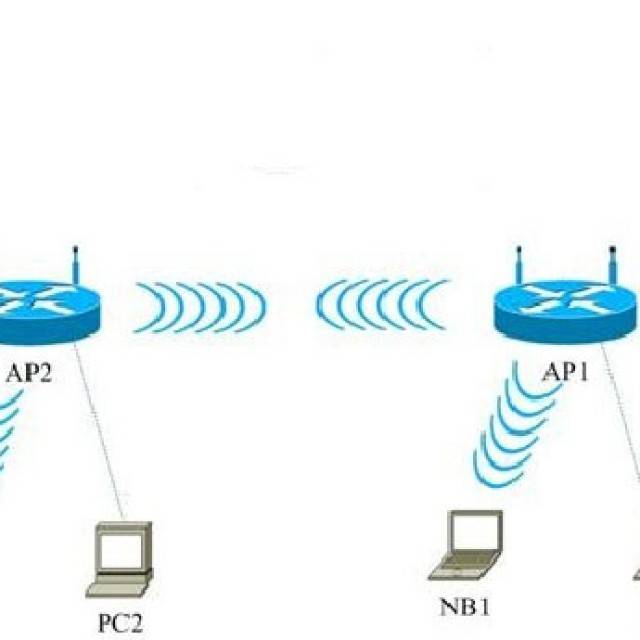
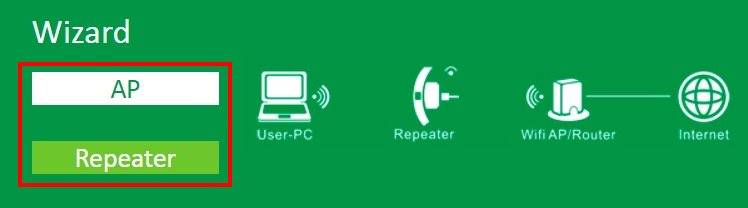
Hitta ditt nätverk från flera föreslagna alternativ, klicka sedan på det och bekräfta ditt val med knappen Verkställ. Ange lösenordet om du uppmanas av systemet.
Om det nödvändiga nätverket inte är tillgängligt, klicka på uppdateringsknappen.
Om installationen av den kinesiska WiFi-repeatern lyckades visas ett motsvarande anslutningsmeddelande. Gränssnittet behövs inte längre och kan stängas. Detta ökar signalnivån.
Instruktionerna som diskuteras ovan gäller situationen när WiFi-repeatern måste konfigureras från början. Situationen blir mer komplicerad om inställningar redan har gjorts på repeatern och det inte går att komma in i gränssnittet. I det här fallet måste du konfigurera datorn. För detta:
- Slå på förstärkaren och anslut den till datorn med en kabel.
- Logga in på nätverks- och delningscenter och navigera till avsnittet Ändra adapterinställningar.
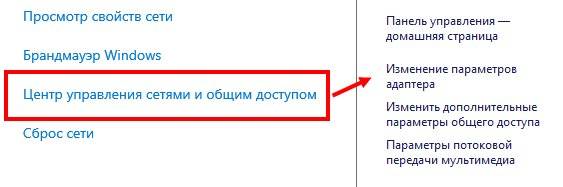
Vänsterklicka på ikonen för det lokala nätverket och gå till avsnittet egenskaper.
I det nya fönstret väljer du TCP/IPv4 och dess inställningar.
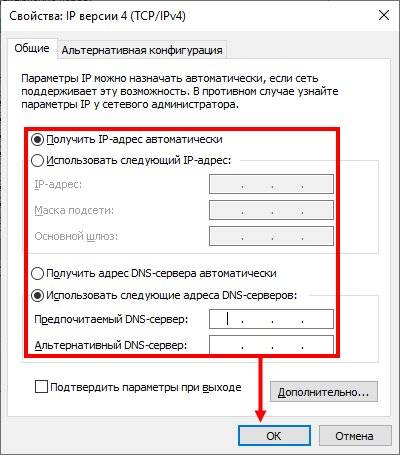
Klicka på kryssrutan "Använd följande IP" och ange följande data - 192.168.1.111, 255.255.255.0 och 192.168.10.1 för IP, mask respektive gateway.
När du har sparat inställningarna kan du logga in på WiFi-repeatern och använda nätverket normalt.
Att göra Wi-Fi-signalförstärkare med dina egna händer
Det finns en enorm marknad för Wi-Fi-förstärkningsutrustning idag, men varför spendera pengar när du kan bygga en enhet hemma för mindre pengar, eller kanske ingenting alls?
För att göra en sådan förstärkande antenn måste du ta en koaxialkabel, en liten aluminiumplåt, en plastmatlåda, tråd och en lödkolv.
- Vi gör två romber av den befintliga tråden, vars sida ska vara 31 mm lång, och ett av hörnen på varje romb ska lödas.
- Efter att romberna är klara löder vi ihop deras övre ändar så att vi får en omvänd (upp och ner) triangel.
- Vi löder en liten bit tråd 5 mm lång på båda nedre ändarna.
- Vi fäster koaxialkabelns kopparkärna till den övre lödpunkten och metallflätan i botten. Man bör komma ihåg att dåligt väder och nederbörd i hög grad kan påverka antennens prestanda, så vi lägger enheten i en förseglad plastmatlåda.
För att förbättra signalstyrkan och dess riktningsegenskaper kan du dessutom göra en reflekterande folieskärm.
Det finns många olika anledningar till varför en surfplatta eller bärbar dator inte tar upp en Wi-Fi-signal bra.Det är mycket möjligt att orsaken ligger i själva den bärbara datorn, som på ett banalt sätt använder en svag antenn som inte tillåter dig att använda Internet i full kraft, men oftast ligger problemet i själva routern. Detta är lätt att kontrollera, för om både telefonen, surfplattan och den bärbara datorn i huset inte fångar signalen bra, så ligger hela problemet i sändningsenheten. Och i allmänhet kan billiga routrar med svaga antenner ofta inte "bryta igenom" en betongvägg. I det här fallet är det ibland ingen mening att bli förvånad över en svag signal. För att fixa situationen behöver du en Wi-Fi-förstärkare. Du kan göra det själv.
Applikationer på Android OS för att förvandla din smartphone till en repeater
Det finns för närvarande tre appar tillgängliga som har bra recensioner. Deras beskrivning och instruktioner om hur man gör en WiFi-repeater av en telefon med lämpliga inställningar presenteras nedan.
FQRouter
Denna programvara måste laddas ner som en apk-fil, till exempel från webbplatsen w3bsit3-dns.com. När detta skrivs krävdes en version av systemet över 4.0 för korrekt funktion, och det finns även en lista över enheter som applikationen körs på utan problem i forumtråden. När du har sparat filen på din telefon måste du följa några enkla steg:
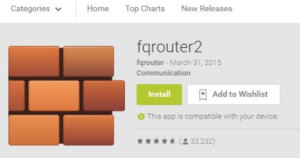
- installera applikationen, för detta kan du behöva tillåta installation av applikationer från externa källor i telefoninställningarna;
- öppna programgränssnittet genom att klicka på motsvarande ikon på smartphonens skrivbord;
- gå till "WiFi Repeater" mjukknapp och flytta den till "ON" position;
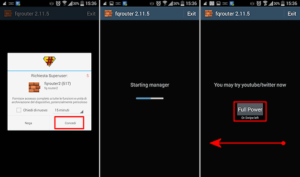
Efter det kommer telefonen att vidarebefordra WiFi-nätverket som är tillgängligt för den.
Viktig! I de inbyggda funktionerna i Android finns ett alternativ för att aktivera hotspot-läge.Man måste komma ihåg att denna och den beskrivna tekniken har en helt annan funktionsprincip.
Läget som är tillgängligt på operativsystemet låter dig distribuera endast mobilt internet.
NetShare
Detta program, tack vare vilket Wi-Fi vidarebefordras via telefonen, är tillgängligt för installation från Google Play-tjänster, därför måste det först och främst installeras genom att skriva "NetShare" i sökfältet, följ sedan dessa steg:
- öppna programmet genom att klicka på önskad ikon;
- aktivera anslutningen genom att trycka på radioknappen "BÖRJA DELA";
- Tre parametrar kommer att visas i gränssnittsfönstret:
- SSID är namnet på det nya trådlösa nätverket.
- Lösenord - lösenordet för det.
- IP-adress - nätverksadressen till telefonen som fungerar som en router.
- Portnummer - numret på den port genom vilken data överförs.
Dessa värden måste användas när du ansluter klienten och konfigurerar proxyservern. Man måste komma ihåg att efter att telefonen inte används som en repeater måste användningen av en proxyserver på enheten stängas av, annars kommer den inte att fungera korrekt med andra routrar.




Net Share (med ett mellanslag i stavningen)
En analog av det tidigare programmet som implementerar en WiFi-repeater för Android fungerar på exakt samma princip.
Skillnad: den har en betald funktionalitet, i gratisversionen distribuerar den Internet i 10 minuter, varefter klienten måste ansluta igen. Motivationen för att använda är att denna applikation har en större lista över enheter som stöds.
Allmänt installationsschema
Så, slutsatsen är att ansluta båda enheterna till samma WI-FI-nätverk. Att ställa in routern på signalrepeaterläge skiljer sig för modeller från olika tillverkare.Men det finns ett allmänt ungefärligt konfigurationsschema.
För en videoinstruktion om hur du ställer in repeaterläget på en TP-LINK-router, se följande video:
Signalexpansionsschemat ges med exemplet på en TP-LINK-router, eftersom det innehåller alla de vanligaste parametrarna för att ställa in en router i repeaterläge.
- Vi går in i webbgränssnittet för routerinställningarna, som kommer att distribuera signalen. För att göra detta, ange IP-adressen som anges på klistermärket på enheten i webbläsarens adressfält.
- I fönstren som visas anger du inloggning och lösenord, som finns i dokumentationen för enheten, eller även på klistermärket (det finns på modemfodralet). Oftast används ordet "admin" som inloggning och lösenord.
- Vi går till avsnittet "Trådlöst läge" (det kan kallas "Trådlöst nätverk", "Trådlöst"), ställ in parametern i raden "Kanal" (valfritt digitalt värde), kom ihåg det angivna numret.
- Vi ansluter en router till datorn, som kommer att fungera som en repeater. På samma sätt går vi till webbgränssnittet.
- I avsnittet "Trådlöst läge", markera rutan bredvid parametern "WDS Mode" (kan kallas "Repeater Mode", "Universal Repeater"). Klicka på "Enkät" och välj ditt nätverk.
- I fältet "Kanal" anger du det numeriska värdet som angavs i den distribuerande routern (liknande punkt 3).
- Efter att ha anslutit till önskat WI-FI-nätverk, ange lösenordet för åtkomst till det, om nödvändigt, ange typen av kryptering.
- Spara ändringarna, vänta tills anslutningsprocessen är klar. Båda enheterna efter att ha slutfört alla inställningar är det bättre att starta om.
Ytterligare inställningar
Om du vill att TP-Link ska distribuera ett nätverk med ett annat namn och lösenord, ändra bara dessa inställningar i avsnittet "Trådlöst läge" - "Avancerat nätverk".Där kan du ändra namnet (SSID) på det utökade nätverket, lösenordet och spara inställningarna. Jag rekommenderar inte att du ändrar skyddet för det utökade nätverket (lämna WPA-PSK / WPA2-PSK).
När det gäller IP- och DHCP-serverinställningarna, efter att du har bytt routern till läget "Wi-Fi Signal Booster", ställs driftläget "Smart IP (DHCP)" automatiskt in i LAN-nätverksinställningarna.
I detta läge konfigurerar TP-Link automatiskt de nödvändiga parametrarna. I det här fallet är DHCP-servern inaktiverad och huvudroutern utfärdar IP-adresser. Så här ska det vara när du använder routern som repeater.
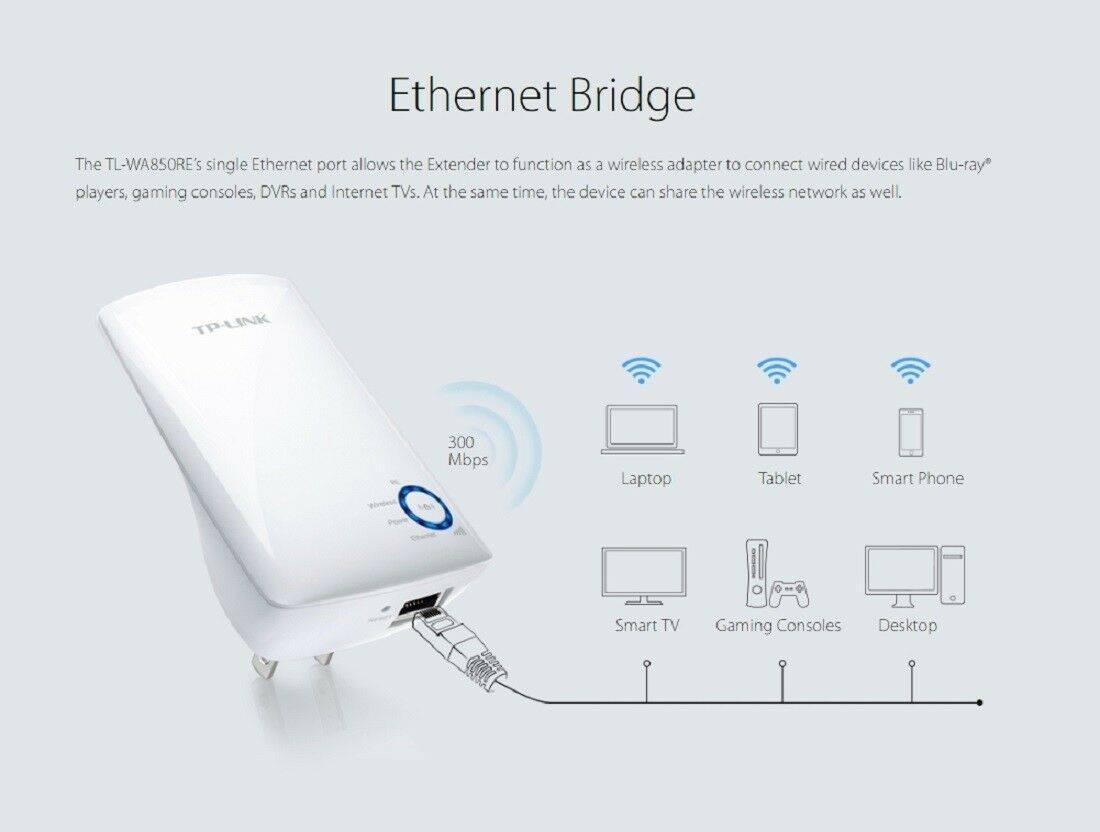
En viktig punkt: när du ansluter enheter till routerns LAN-port kommer Internet att fungera. Det betyder att i detta läge kan routern även användas som en adapter (Wi-Fi-mottagare) för trådbundna enheter (datorer, TV-apparater, set-top-boxar etc.). Eftersom det inte finns något separat "Adapter"-läge på dessa routrar (kanske inte ännu).



