
- Möjliga problem
- Metod #3: Hur du ansluter din telefon till en Samsung TV via WiFi
- Via WiFi
- DLNA och webbsändning
- Trådlösa anslutningsmetoder
- Ansluter via DLNA
- Hur du ansluter din telefon till din TV via Wi-Fi
- Ansluter via AirPlay
- Miracast eller Chromecast-anslutning
- Metod # 1: Hur man ansluter till en Samsung TV via HDMI från din telefon
- Sätt att ansluta en smartphone till en TV med kablar
- Hur man ansluter en telefon med en USB-kabel
- Hur man ansluter telefonen till TV:n via HDMI-kabel
- Belysningsadapter
- Vad du behöver för att ansluta din smartphone till din TV via USB
- Hur man visar en bild från en telefon till en TV via MHL
- Hur man ansluter en telefon till en TV via en set-top box
- USB
- HDMI
- Via MeeCast (via Wi-Fi)
- WiFi direkt
- Av DNLA
- Genom Miracast
- USB-anslutning
- Trådbundna anslutningsmetoder
- Med en USB-kabel
- Via HDMI
- Andra alternativ
- Genom Miracast-teknik
Möjliga problem
Ibland uppstår en situation när utrustningsägare i färd med att ansluta en mobiltelefon till en TV står inför det faktum att mottagaren helt enkelt inte ser smarttelefonen. Oftast uppstår ett av följande fel:
- TV:n kan inte hitta smartphonen;
- smarttelefonen laddas inte från TV-mottagaren;
- visning är endast tillgänglig för bilder.
Om TV:n inte märker smarttelefonen är problemet troligen i parningsalternativet. Android- och IOS-smarttelefoner har sina egna val av anslutningstyp. För att ställa in önskat läge för Android behöver du följande.
- Anslut mobil. När detta är gjort kommer du att märka driftlägesikonen längst upp.
- Därefter måste du ringa upp toppmenyn och välja alternativet "Laddning via USB".
- Välj avsnittet Filöverföring.
Observera att informationsöverföring stöds från en Android-enhet från och med version 6.0.0.
Om den önskade typen av dataöverföring inte är inställd, försök att använda läget "Kamera (PTP)". Båda alternativen ger en bra möjlighet att se bilder, medan video- och ljudinspelningar inte kommer att vara tillgängliga för visning. Det händer att den nödvändiga menyn helt enkelt inte öppnas. I det här fallet är det bättre att först ansluta smartphonen till en bärbar dator eller persondator. Därefter måste användaren ställa in lämpligt läge igen efter att ha återanslutit till TV-mottagaren.
Att konfigurera en anslutning för smartphones med iOS OS utförs i enlighet med följande instruktioner. Om du använder en direktanslutning av en IOS-enhet kommer endast enheten att laddas.
Anslut adaptern till TV-översättaren via en vanlig laddningskabel. Den andra sidan av adaptern ska anslutas med en sladd till kontakten på sidan eller baksidan av TV-panelen. På fjärrkontrollen, klicka på "Källa", ange "HDMI-nummer", det beror på det totala antalet kontakter på utrustningen. Efter ett par minuter kommer posten att visas på displayen.
Om du inte kunde ansluta din smartphone till TV:n måste du ta följande steg. Se till att båda enheterna är anslutna till samma åtkomstpunkt. Om så inte är fallet måste du upprätta en korrekt anslutning till en källa.
Om du märker några synliga skador på ögat, bör tråden bytas ut - du kan köpa en standardkabel i alla hushållsapparater och elektronikaffärer, såväl som i en kommunikationssalong. Efter det, försök att upprätta anslutningen igen.
Det är möjligt att du under anslutningen aktiverade fel driftläge. Ibland kommer smarttelefonen automatiskt att aktivera alternativet MTP (Media Transfer Protocol). I det här fallet, vid tidpunkten för anslutning av enheter, måste du ändra läget till "PTP" eller "USB-enhet" och sedan försöka starta omkopplaren igen.
Kontrollera om TV:n stöder det filformat du har valt. Det händer att dokument inte öppnas på grund av möjligheten att kombinera dokumentformat och TV:ns möjligheter. Listan över format som mottagaren kan stödja finns alltid i bruksanvisningen. Om ditt inte är bland dem, måste du ladda ner från vilket konverterarprogram som helst, installera det och konvertera dokumentformatet till ett lämpligt.
Om du märker någon yttre skada måste du kontakta servicecentret - det är osannolikt att du kommer att kunna klara av ett sådant sammanbrott på egen hand. Som en sista utväg kan du köpa en adapter och försöka ansluta USB-kabeln via någon annan port. Om du efter alla dessa steg fortfarande inte kan överföra filer till TV:n via USB, bör du leta efter alternativa alternativ.
I vår artikel har vi tagit upp frågor om hur du kan ansluta en mobiltelefon till en TV via USB och visa bilden på en stor skärm. Vi hoppas att med hjälp av våra instruktioner kommer även en person som inte har någon erfarenhet av teknik och elektronik att klara av uppgiften. Med ledning av ovanstående algoritmer kan du alltid ansluta båda enheterna för att fortsätta se innehållet i din smartphone på en stor skärm och njuta av kvaliteten på ljud och video.
För att lära dig hur du ansluter din telefon till en TV via USB, se videon nedan.
Metod #3: Hur du ansluter din telefon till en Samsung TV via WiFi
För att ansluta till en Samsung-TV behöver du vilken modell som helst som stöder Wi-Fi Direct-kommunikationsteknik. För äldre produkter, inklusive ES5557, ES5550, ES5507, ES5537, ES5530, ES5500, EH5307, EH5300, E557, E550, F5300, H5203, H4203B, ES5500, EH5307, EH5300, E557. hamn. Den rekommenderade adaptermodellen är WIS12.
För att vara säker på att din Samsung TV stöder denna anslutningsteknik, titta bara på klistermärkena på frontpanelen eller öppna instruktionerna. Om SmartTV nämns i beskrivningen kan du använda instruktionerna nedan fullt ut. I synnerhet gäller det TV-apparater från Samsung R, N, M, Q eller LS-serien:
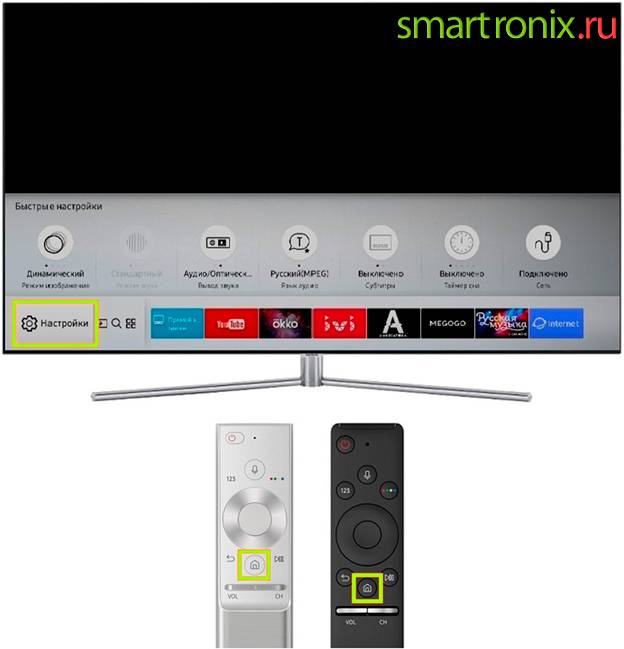
- Det första steget du behöver följa för att ansluta din telefon till en Samsung TV via Wi-Fi är att gå till den allmänna menyn som heter "Inställningar". Detta kan till exempel göras genom att trycka på hemknappen på fjärrkontrollen.
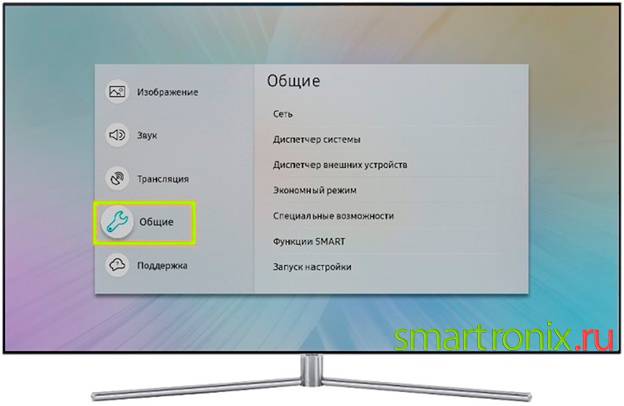
- Öppna nu en flik på din Samsung TV som heter Allmänt.
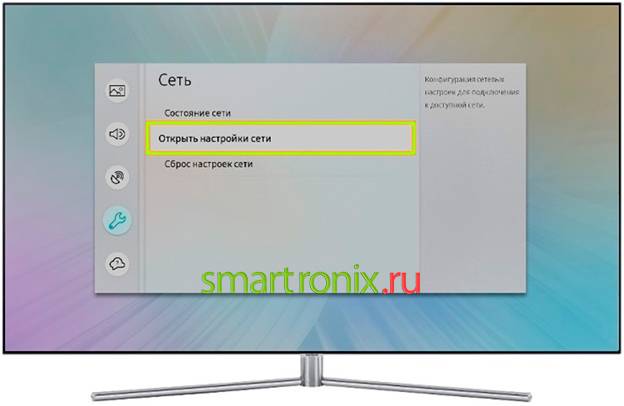
- För att fortsätta ansluta din telefon till Samsung, leta reda på underpunkten "Nätverk" och aktivera den genom att trycka på.
- Öppna nätverksinställningarna med knappen med samma namn i listan över tillgängliga alternativ på skärmen.
- Valet kommer att erbjudas flera alternativ för efterföljande åtgärder med Samsung TV. Du behöver den första i raden, "Trådlös".
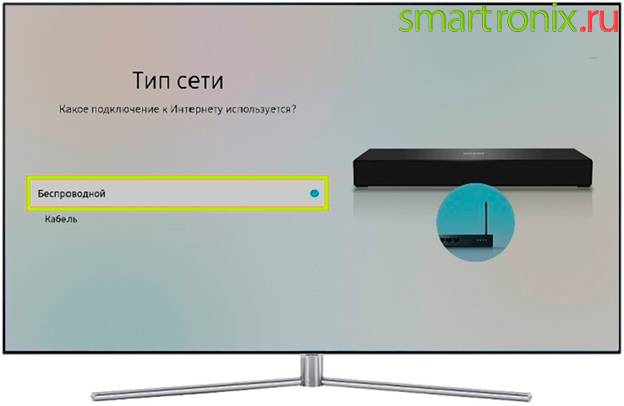
- Om din Samsung tidigare arbetade i ett annat läge eller inte var ansluten till nätverket alls, vänta tills den upptäcker tillgängliga anslutningar. Välj sedan ditt hem Wi-Fi från listan.
- Använd det inbyggda virtuella tangentbordet och ange lösenordet för nätverksåtkomst. När du är klar klickar du på knappen Klar/OK. Om det behövs kan du se det angivna lösenordet genom att markera kryssrutan bredvid inställningsfältet.
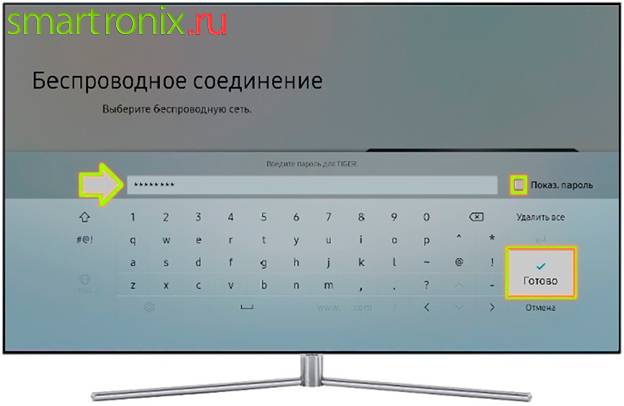
- Inom några sekunder kommer Samsung-TV:n att kontrollera att den angivna koden är korrekt. När du ser ett meddelande om en lyckad anslutning på skärmen, använd "OK"-knappen igen.
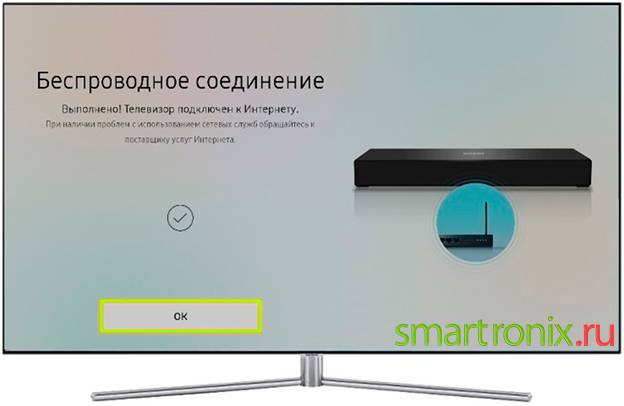
Nu kommer vi att berätta hur du ansluter en smartphone till en Samsung-TV om den mottagande enheten tillhör K-serien:
- Använd, beroende på gränssnittet, menyknappen för att gå till menyn på din TV.
- Istället för den angivna knappen kan du behöva trycka på en annan, Hem.
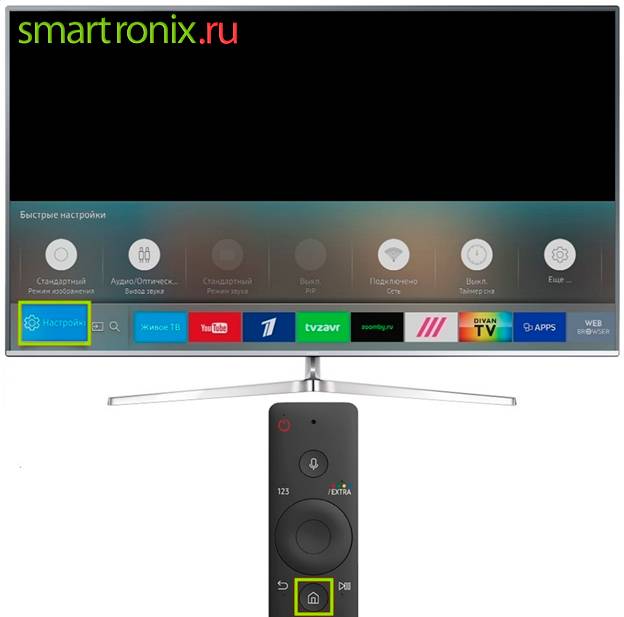
- I båda fallen bör listan över tillgängliga flikar visa "Nätverk". Navigera till det här steget med hjälp av Samsung TV:ns fjärrkontrollknappar.
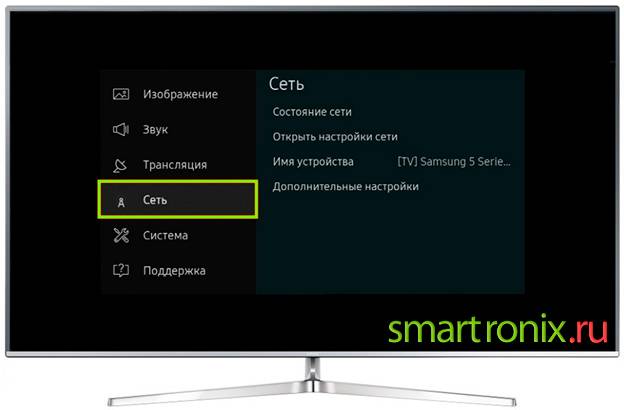
- Öppna nätverksinställningarna genom att välja underposten med samma namn från listan över tillgängliga.
- För att fortsätta att ytterligare synkronisera din Android-telefon och Samsung TV måste du definiera det "trådlösa" nätverket som det som används.
- Under de närmaste sekunderna kommer TV:n att söka efter anslutningskällor. Välj den du har tillgång till från listan.
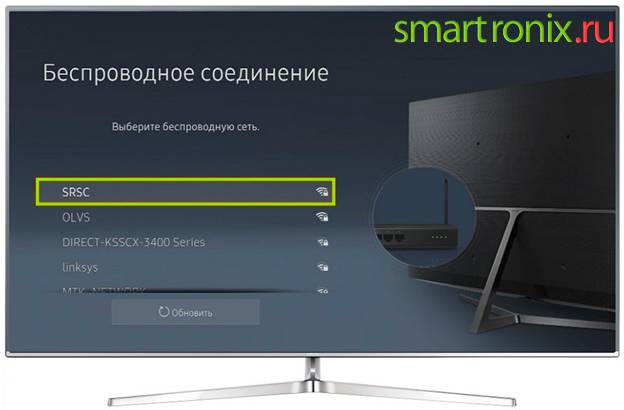
- Genom att klicka på knapparna på det virtuella tangentbordet, skriv in koden från det trådlösa nätverket i det nya textfältet och klicka sedan på "Slutför". För att kunna se de inmatade tecknen, kryssa i rutan "Visa lösenord".
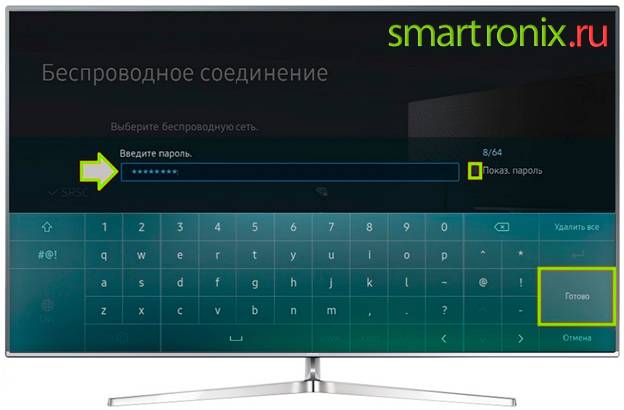
- Samsung TV kommer inom kort att meddela dig att anslutningen lyckades. Nu återstår att använda "OK"-knappen.

Som ett resultat av de manipulationer som beskrivs ovan kommer du att se det en bild dök upp på TV-skärmen från din smartphone. Nu vet du hur du speglar din telefonskärm på en Samsung-TV och du kan fritt spela videospel eller titta på mediafiler på en bred bildskärm. Som nackdelar med ovanstående teknik är det nödvändigt att notera den betydligt högre batteriförbrukningen för gadgeten, såväl som möjliga mikroförseningar vid visning av bilden. Det viktigaste pluset med tekniken är den fullständiga frånvaron av ledningar som stör den fria rörelsen runt rummet.
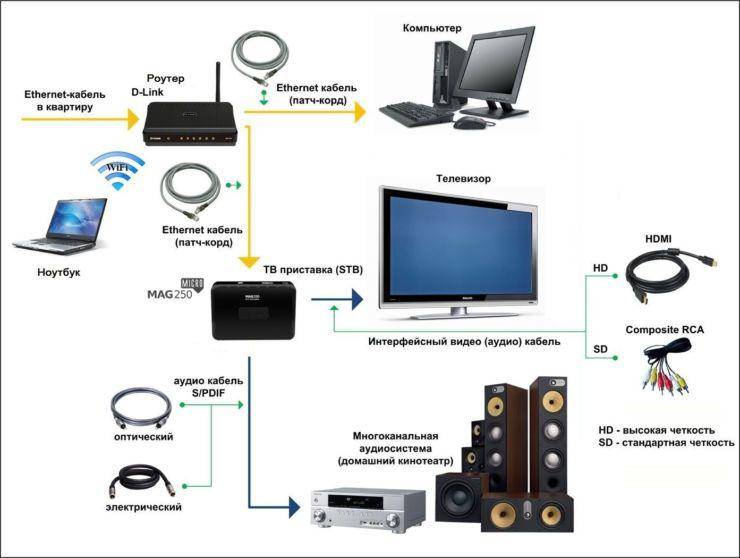
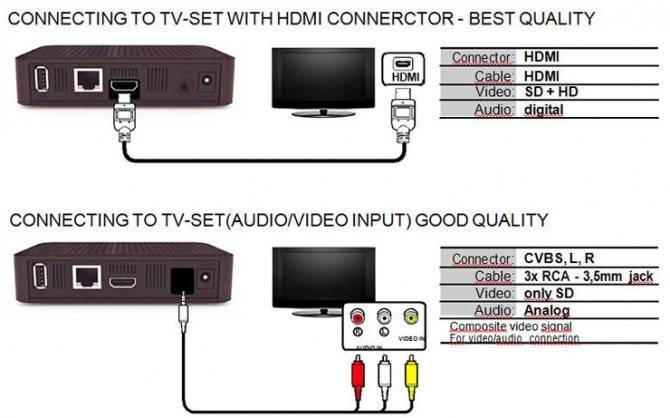


Via WiFi
Denna metod kommer endast att vara relevant för de användare som har inbyggt stöd för trådlös teknik på TV:n. Tack vare det här alternativet är det mycket bekvämare att ansluta din telefon och du kan hantera filer på avstånd. Du kan till exempel sitta tyst i soffan och välja filmer att titta på eller musik att lyssna på.
För att ansluta är det nödvändigt att den inbyggda Wi-Fi-modulen finns både på TV:n och på din mobiltelefon. Om TV:n har Smart TV-teknik, så är Wi-Fi Direct definitivt där! Som regel är Smart TV tillgänglig i alla senaste generationens TV-apparater från Samsung, LG, Sony och andra tillverkare.
- Gå till "Inställningar" på din Android-smarttelefon och välj Wi-Fi-objektet där.
- Klicka sedan på fliken "Avancerat" och hitta Wi-Fi Direct.
- På din TV, gå även till "Inställningar" och hitta samma trådlösa teknik där, och aktivera den sedan.
- Slå på Wi-Fi på din smartphone så söker systemet automatiskt efter tillgängliga anslutningspunkter på TV:n. När din telefons hotspot har hittats kommer enheterna att paras ihop och anslutas till det delade nätverket.
DLNA och webbsändning
DLNA står för "Digital Living Network Alliance" (Digital Home Local Area Network Alliance), möjligheten att använda ditt hemnätverk för att överföra mediefiler till olika enheter.
När det gäller en smartphone och en TV kan du helt enkelt installera en mobilapplikation som, när båda enheterna är anslutna till samma Wi-Fi-nätverk, låter dig öppna video från telefonens minne och sända den till TV:n (du kan även öppna och sända ljud och foton).
Jag testade XCast-appen (Cast to TV - cast video to TV) som låter dig:
- Öppna och spela upp filer från din smartphone på din TV. Den här metoden öppnar en intressant möjlighet - du kan inte sända video från en onlinebiograf (som antingen är betald eller med en massa annonser), utan ladda ner videon till din telefon och sända från enhetens minne. Vilket förresten är ganska bekvämt - det viktigaste är att inte glömma att radera videon senare, annars kommer minnet snabbt att fyllas upp.
- Strömma video från Internet. I applikationen kan du öppna en webbläsare och gå till någon onlinebio. På grund av de inbyggda verktygen isolerar programmet videoelementen och erbjuder att sända dem på skärmen och kringgår alla spelare med annonser.Men här är det värt att notera att i praktiken är allt inte så smidigt, och i vissa fall, särskilt om det är en piratsida med många annonser, kanske applikationen inte hittar videon på sidan.
Trådlösa anslutningsmetoder
En trådlös anslutning svarar på frågan om hur du ansluter din telefon till en TV utan sladdar. Anslutning genom tulpaner och ledningar används oftare i äldre modeller av enheter, och ny utrustning, tack vare modern teknik, kommunicerar med andra prylar utan användning av ledningar.
Ansluter via DLNA
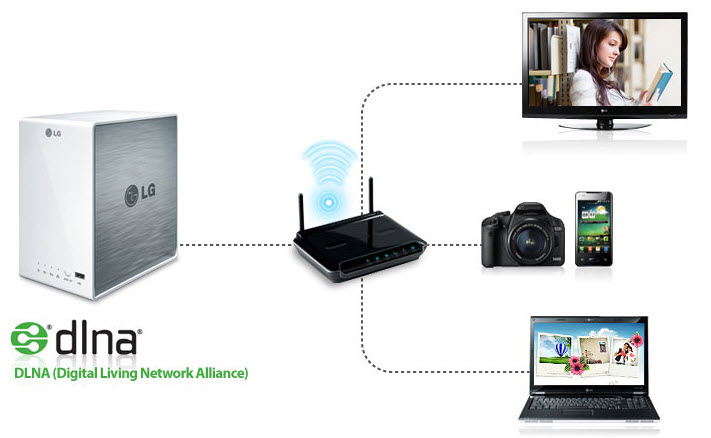
Nu kommer vi att berätta hur du ansluter telefonskärmen till TV:n via DLNA. För att implementera en sådan anslutning är endast smartphones baserade på Android lämpliga. När det gäller TV-utrustning måste den stödja DLNA-meddelande.
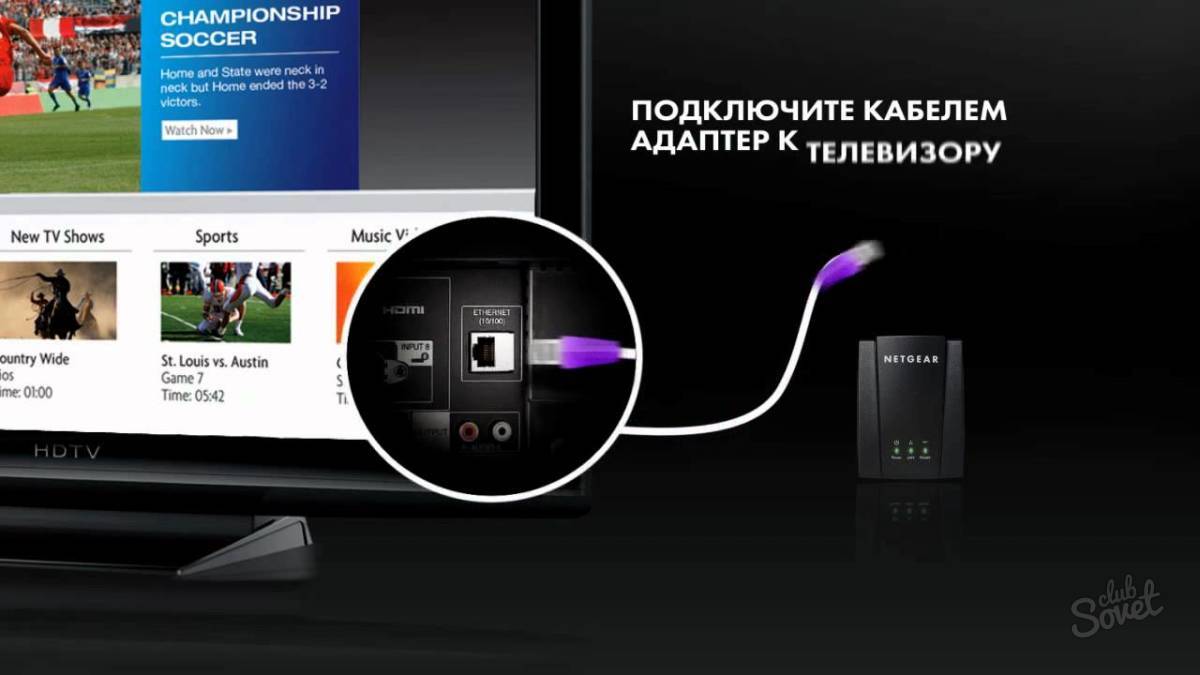
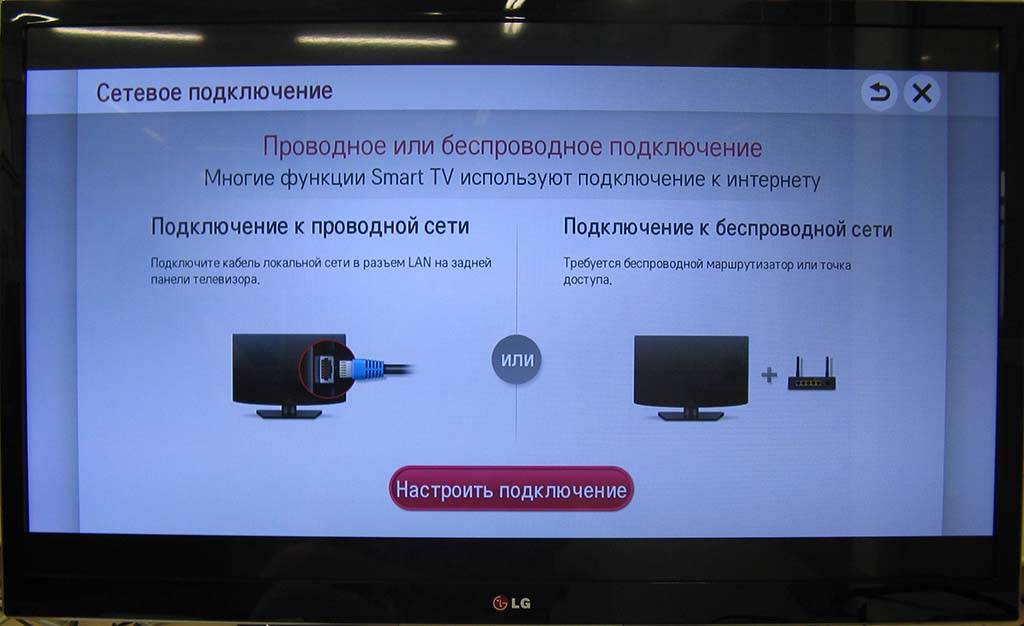
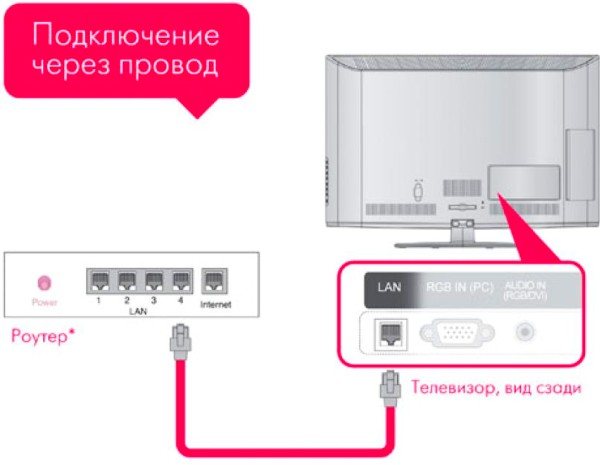
En router används för att ansluta gadgeten. Dessutom kan TV-enheten anslutas till hemnätverket via en kabel och gadgeten via en trådlös WiFi-anslutning. Efter att ha anslutit på TV-skärmen tittar de på mediafiler från en smartphone.
Sekvensering:
- Till att börja med är TV:n och mobiltelefonen anslutna till ett enda hemnätverk.
- Aktivera DLNA-anslutningsfunktionen i smartphoneinställningarna.
- I gadgetens galleri hittar och öppnar de önskad fil med media.
- Hitta sedan fliken "Välj spelare" i menyavsnitten. I listan som öppnas klickar du på namnet på tv-utrustningen.
Hur du ansluter din telefon till din TV via Wi-Fi

Turen har kommit att ta reda på hur man kopplar telefonen till TV:n via WiFi. Det här alternativet är endast lämpligt för moderna modeller av tv-utrustning med en inbyggd Wi-Fi-modul, såväl som för Android-telefoner från version 4 och högre.
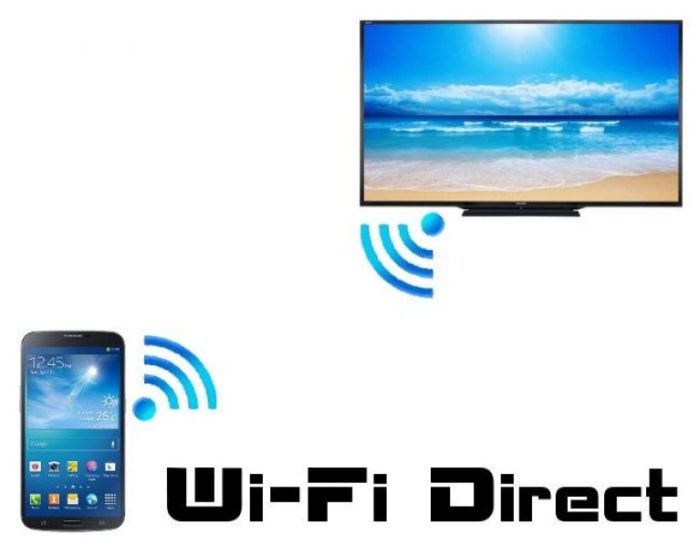
Anslutningen görs så här:
- I gadgeten, välj menyn med inställningar, klicka på avsnittet "Trådlösa nätverk" och klicka sedan på fliken "Wi-Fi". När listan över tillgängliga nätverk öppnas automatiskt, klicka på knappen i listhuvudet, välj Wi-Fi-kategorin. Om det inte finns någon sådan knapp, gå till avsnittet med ytterligare inställningar.
- Det finns en automatisk sökning efter nätverk för kommunikation via Wi-Fi Direct.
- Öppna sedan menyn på TV:n och hitta fliken "Nätverk". Efter att ha klickat på den öppnas en lista över alla anslutningsmetoder, bland vilka Wi-Fi finns.
- När du automatiskt har sökt efter tillgängliga enheter väljer du din smartphonemodell från listan.
- Telefonen tar emot en anslutningsförfrågan som måste bekräftas. Nu kommer gadgeten att ansluta till TV:n för att överföra signalen. En bild och ett ljud kommer att visas på utrustningen.
Fördelen med trådlös anslutning via Wi-Fi i avsaknad av kablar. Gratis kontakter används för att ladda telefonen. Eftersom TV-skärmen fungerar som en bildskärm kan du inte bara se mediefiler, utan även öppna applikationer och surfa på Internet.
Ansluter via AirPlay

Att använda en AirPlay-anslutning är lika enkelt som att ansluta din telefon till din TV via USB. Men för att implementera metoden behöver du en Apple TV set-top box. Det är värt att tillägga att denna kommunikationsmetod endast är lämplig för Apple-telefoner. När den väl är ansluten används TV:n för att titta på media, spela spel, surfa på Internet och hålla presentationer.
Till att börja med är TV:n och iPhonen anslutna till ett enda nätverk. Öppna sedan avsnittet "Kontrollcenter" på din smartphone och tryck på knappen "Skärmupprepa". Välj Apple TV i listan som öppnas. Automatisk synkronisering sker.
Miracast eller Chromecast-anslutning
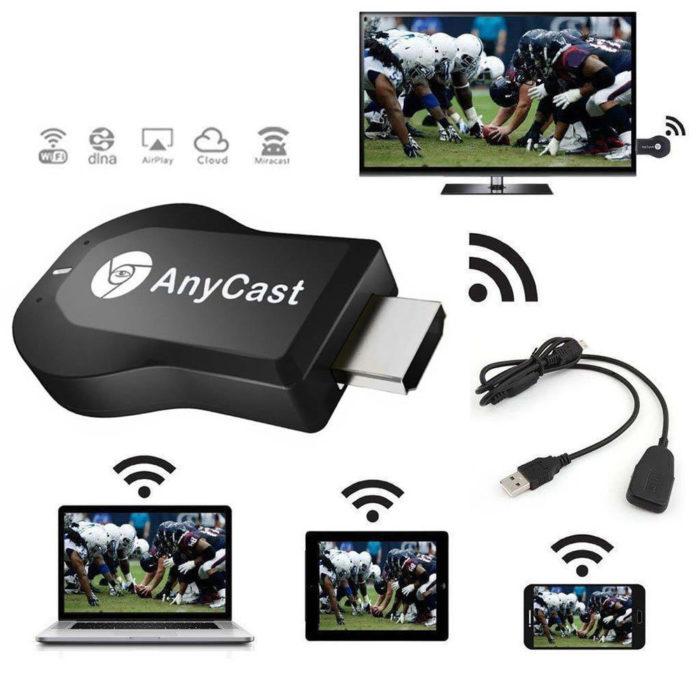
För att kommunicera mellan Android-smarttelefoner och Miracast-aktiverade TV-apparater, gör följande:
- I TV-utrustningsmenyn, öppna inställningssektionen, sedan fliken "Skärm", sedan "Trådlös bildskärm" och starta önskad funktion.
- På smarttelefonen, aktivera sökfunktionen för Miracast-enheter och välj TV-modell.
En liknande funktion kan användas i utrustning med en HDMI-kontakt. För att göra detta, köp en speciell universell adapter med stöd för Chromecast, Miracast och AirPlay. Den sätts in i HDMI-porten. Om det behövs, anslut strömmen till den via en USB-kabel. Välj sedan en sektion med USB-anslutning på TV:n. Aktivera funktionen "Wireless Monitor" i smartphonen eller ladda ner en speciell applikation.
För att ansluta via Chromecast används en speciell set-top box som sätts in i HDMI-kontakten. En extra USB-kabel används för ström. Sedan byter de till HDMI-porten på digitalboxen, varefter de ansluter den till Wi-Fi-nätverket. Ladda ner och installera Google Home-appen på din smartphone. Första inloggningen till appen är med ett Google-konto. Innehållet du tittar på startas i en speciell kompatibel applikation genom att klicka på sändningsknappen och välja önskad Chromecast-enhet i listan som öppnas.
Metod # 1: Hur man ansluter till en Samsung TV via HDMI från din telefon
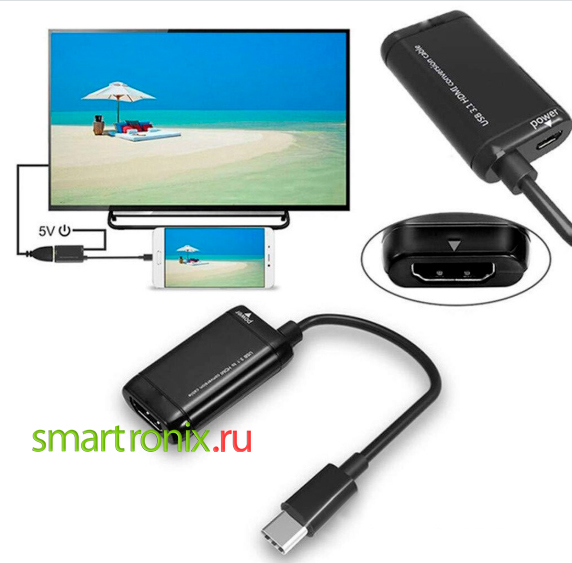
Vad behöver du:
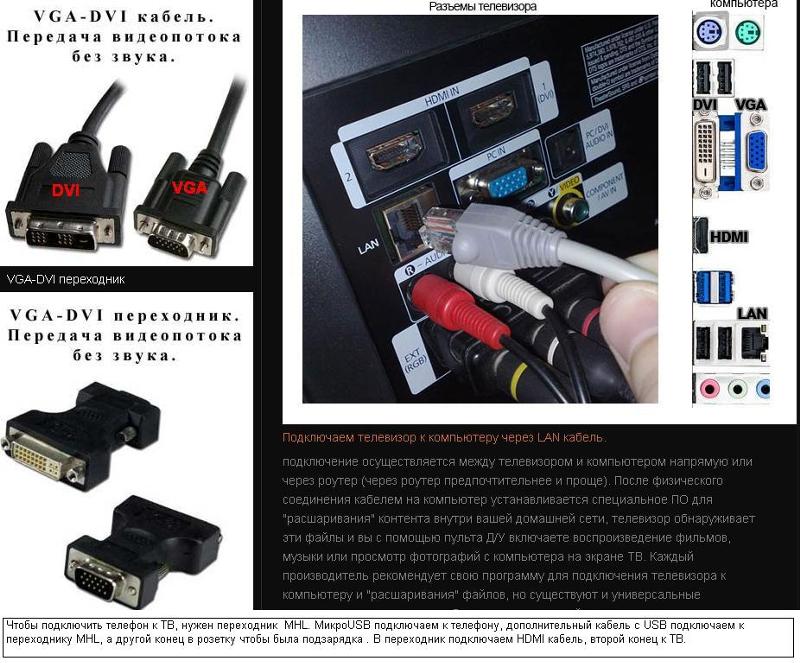
- Alla TV-apparater från tillverkaren som har HDMI-uttag. De senare är vanligtvis placerade på baksidan och/eller sidopanelen.
- Egentligen en kabel med ett HDMI-stift eller en adapter för anslutning.
Tekniken för att ansluta din telefon till en Samsung-TV, som beskrivs i det här avsnittet, är så enkel som möjligt. Samtidigt ger det högsta kvalitet på informationsöverföring.Eftersom din smartphone med största sannolikhet inte har en kontakt för direkt anslutning med en kabel, måste du köpa en adapter för din telefon - och använda den här enheten för att ansluta till Samsung TV. Du kan köpa en sådan adapter i den första elektronikaffären eller servicecentret som kommer över.
Följ instruktionerna för att synkronisera:
- Du måste ansluta kabelstiften i serie, först med din smartphone och sedan med din Samsung-TV.
- Gå till TV-menyn och välj en ny HDMI-enhet som mediakälla - din telefon.
- Justera upplösningen efter behov. Men moderna Samsung TV-modeller klarar denna uppgift automatiskt.
Som ett resultat av de utförda manipulationerna kommer du att fullt ut kunna synkronisera skärmarna på din smartphone och TV. Som vi redan nämnt kan du också ansluta ett tangentbord eller en mus till TV:n.


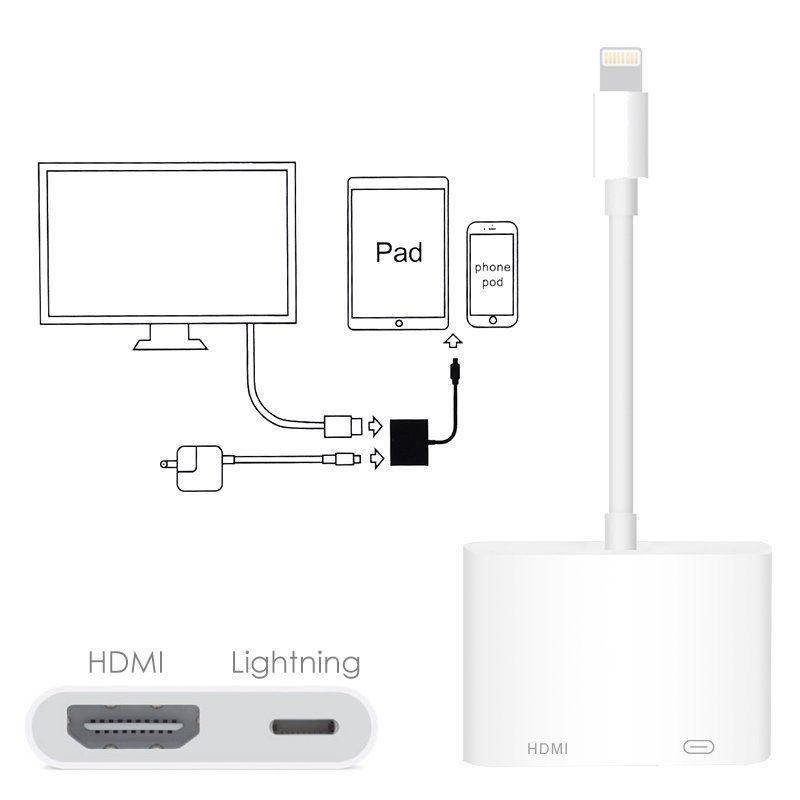


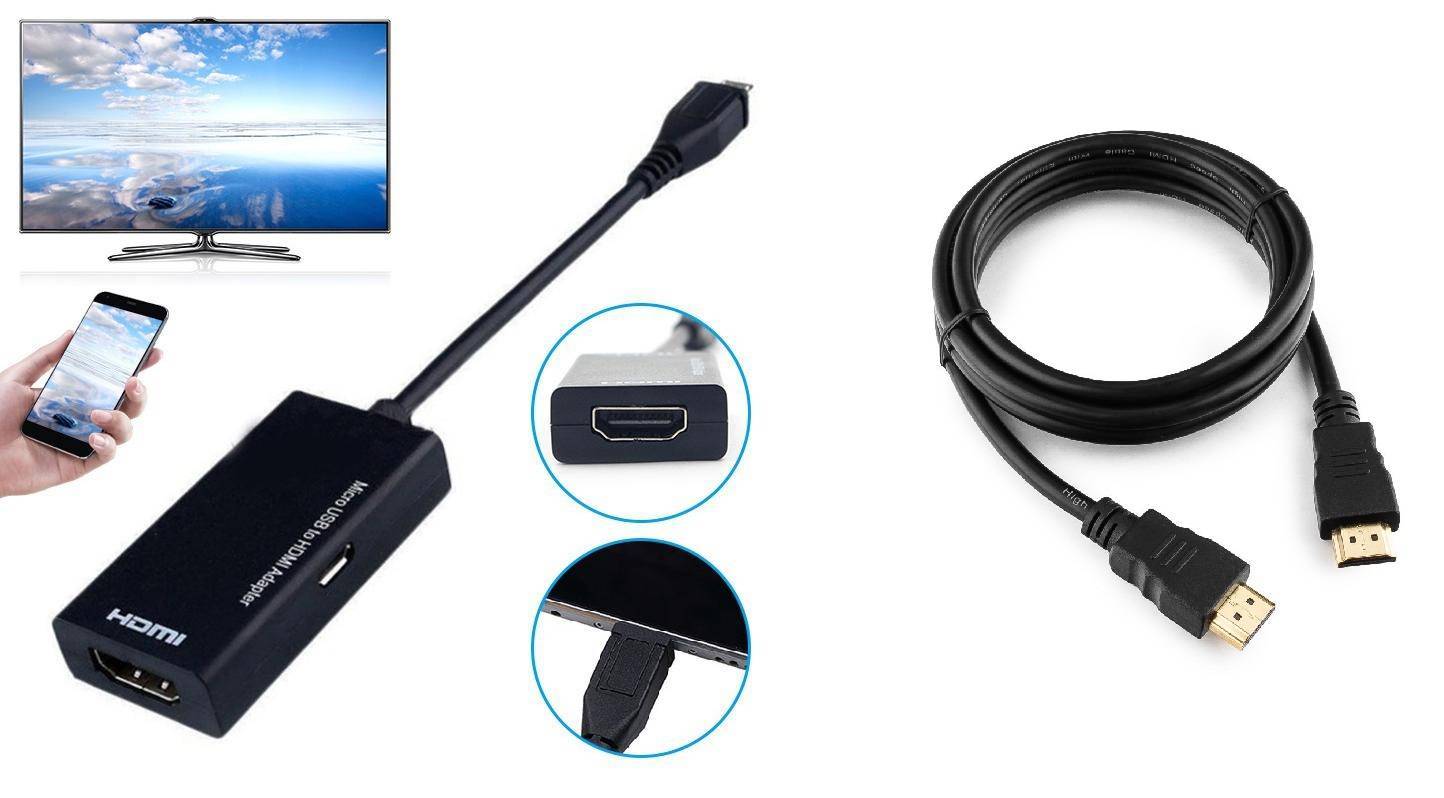
Nackdelen med denna metod är behovet av att ansluta en HDMI-kabel, och också, mycket troligt, en adapter. Letar du efter ett enklare sätt att ansluta till din Samsung TV från din telefon? Prova alternativ med USB-kontakter eller ett trådlöst nätverk.
Om stegen ovan inte fungerar, och det fortfarande inte finns någon bild på Samsungs TV-skärm, kontrollera om signalkällan är rätt vald – och se även till att kabeln du använder inte är skadad.
Sätt att ansluta en smartphone till en TV med kablar
Det trådbundna alternativet anses vara det enklaste och mest prisvärda. Frågan om det är möjligt att koppla telefonen till TV:n uppstår inte. Med hjälp av en adapterkabel organiseras informationsöverföringen på kortast möjliga tid.
Hur man ansluter en telefon med en USB-kabel
Genom att ansluta telefonen till TV:n via USB används mobiltelefonen som en extern enhet. För att skärmen inte ska visa användarens handlingar på mobiltelefonen rekommenderas det att köra filerna sekventiellt, var och en för sig.
Så här ansluter du telefonen till TV:n via USB-kabel:
- Hitta hemma eller köp en speciell kabel. Den kan kombineras med en mobiltelefon och fungerar som en kontakt mellan telefonen och laddaren. Om den gamla kabeln tappas bort, köp en ny, välj en kontakt.
- Ena änden av kabeln ansluts till mobiltelefonkontakten, den andra ansluts till USB-porten på TV:n.
- Sedan går de till TV-menyn, öppnar "signalkälla" eller fliken Källa, välj USB-sektionen. Ett fönster öppnas på mobiltelefonen där de utför liknande åtgärder.
- Gränssnittet öppnas på TV-skärmen. Den innehåller alla systemmappar från telefonen. För att öppna dem arbetar de med en TV-kontrollpanel, om inte utrustningen är utrustad med funktionen för oberoende sökning och visning av mediefiler. I det här fallet väljer TV:n själv filerna, navigering mellan mappar blir omöjlig.
Fördelarna med att ansluta via en kabel är möjligheten att ansluta vilken enhet som helst. Du behöver inte leta efter sladden, den finns redan i laddaren. Och i processen att titta på filer kommer telefonen inte att laddas ur, den laddas automatiskt från TV:n.
Nackdelar med metoden:
- inte alla TV-apparater stöder de nödvändiga filformaten, uppspelningen kan vara begränsad;
- du kan inte starta spelapplikationer via USB-kontakten, du kan inte gå online - TV-skärmen kan inte användas som bildskärm.
Hur man ansluter telefonen till TV:n via HDMI-kabel
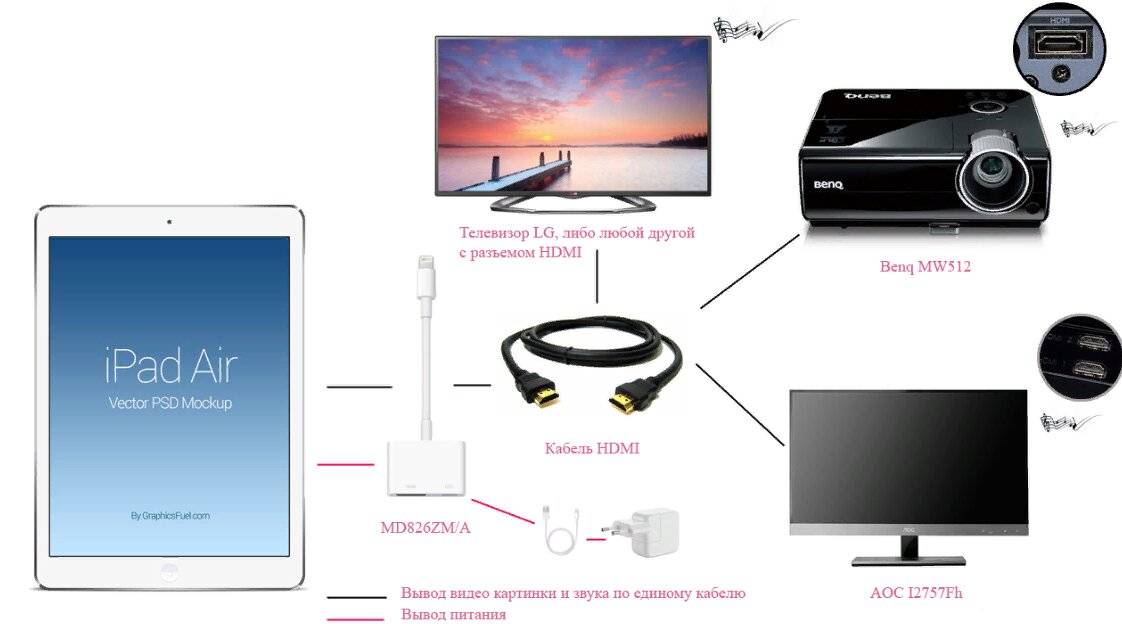
Oftast undrar användare hur man ansluter en telefon till en LG-TV via HDMI. Metoden är enkel, bekväm, men bara om gadgeten är utrustad med en HDMI-kontakt.Det finns en sådan kontakt på TV:n, den är placerad på bakpanelen eller från änden. Men moderna telefonmodeller kanske inte har en kontakt, de är anslutna via mikro-USB på en HDMI-kabel eller en speciell adapter.
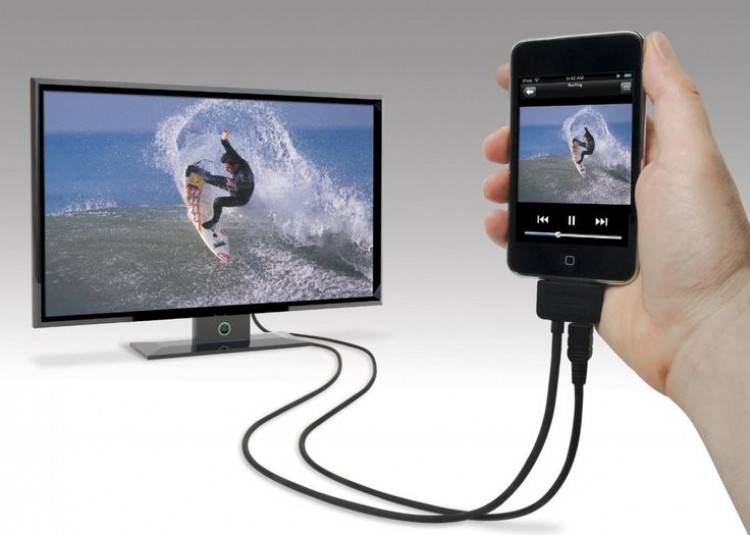
Så här ansluter du telefonen till TV:n via HDMI:
- Slå på TV:n och välj "signalkälla" i menyn. Här är HDMI-fliken. Därefter ansluts kabeln eller adaptern till kontakten på den mobila enheten.
- Justera bilderna så att de passar en stor skärm. Ibland är funktionen inställd på automatisk. Om inte, välj alternativen manuellt i telefonmenyn. Detta är i mobiltelefonmenyn, där du ställer in frekvens, bildupplösning. Alla åtgärder kommer att reflekteras på skärmen, så att användaren kan välja måtten utan större svårighet.
- För att telefonen inte ska "äta upp" laddning stängs skärmen av och TV:ns fjärrkontroll fungerar. Alla åtgärder återspeglas tillfälligt, det är möjligt att ansluta ett tangentbord, en mus. Detta görs via USB-porten eller bluetooth.
Fördelar med att ansluta din telefon via HDMI:
- USB-porten förblir ledig, vilket innebär att du kan ansluta alla andra prylar, enheter;
- Den stora skärmen lämpar sig ganska bra som monitor för spel, arbete, presentationer etc.
Minus ett - inte alla mobiltelefoner stöder anslutning via HDMI. Men problemet löses genom att köpa en adapter. Enheten kostar inom 200 rubel.
Belysningsadapter
Denna adapter används för Apple-smarttelefoner som är utrustade med en speciell kontakt. Anslutningsmöjligheter är desamma som med en USB-kabel, HDMI. Ena änden av belysningen går in i TV-porten och den andra änden går till mobiltelefonen. Enhetsmapparna visas på skärmen, det är möjligt att använda TV:n som datorskärm.
Fördelar med metoden: USB-portar förblir gratis, skärmen kommer helt att ersätta datorskärmen i spel och andra aktiviteter.Det finns inga nackdelar. Förutsatt att användaren har en "äpple"-smartphone, är detta det enda bekväma och enkla trådbundna anslutningsalternativet.
Vad du behöver för att ansluta din smartphone till din TV via USB
Denna metod anses vara en alternativ lösning, eftersom anslutningen med HDMI eller Wi-Fi oftast används. För att ansluta din telefon till din TV via en USB-kabel behöver du:
- USB-kabel;
- smartphone på valfritt operativsystem;
- TV med fungerande USB-port.
Oftast inkluderar telefontillverkare en tråd i förpackningen, eftersom. detta är laddningsdelen
I det här fallet är det viktigt att mobilen och TV:n som används är kompatibla. Som praxis visar bör det inte vara några problem med anslutningen.
Även utan Smart-TV kan du enkelt se foton, videor, köra spel på TV-skärmen.
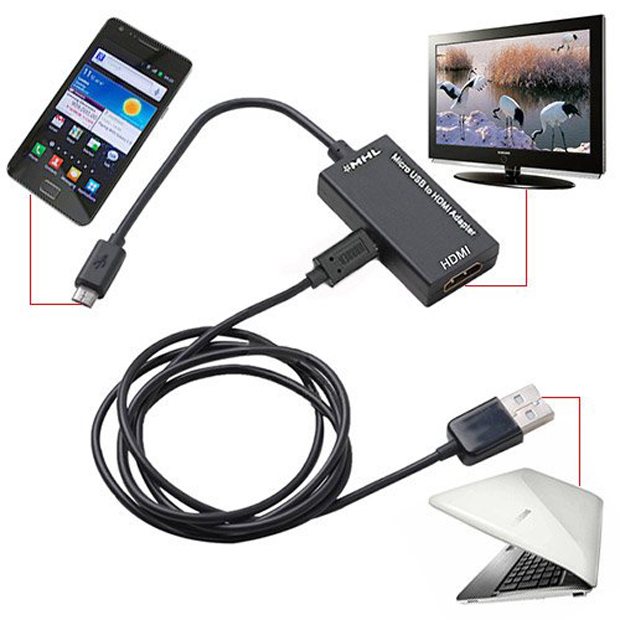
Hur man visar en bild från en telefon till en TV via MHL
En av de mest moderna och bekväma trådbundna anslutningarna idag kan kallas MHL. En sådan anslutning görs med hjälp av specialiserade kablar eller adaptrar, en sida ansluten till mikro-usb-porten och den andra till HDMI. Sådan sammankoppling kan inte bara ge ström till den anslutna enheten, utan också den högsta uppspelningskvaliteten, hög hastighet för informationsutbyte.
Det finns två typer av sådana kablar:
- Aktiva
- Passiv
I det första fallet behövs ytterligare ström, så denna MHL-kabel har en andra USB-port. Följande alternativ är endast kompatibelt med enheter som båda stöder de nya MHL-standarderna samtidigt.

Anslutningsprocessen liknar HDMI-parning.
En annan nyutveckling av att kombinera prylar och TV till ett system kallas SlimPort.Den fungerar med hjälp av en speciell adapter, en sida ansluten till usb-telefonporten och den andra till TV-mottagarens kontakt. Men i det här fallet, när den är ansluten, kommer gadgeten inte att drivas, och den kan endast användas på enheter som ömsesidigt stöder denna teknik.
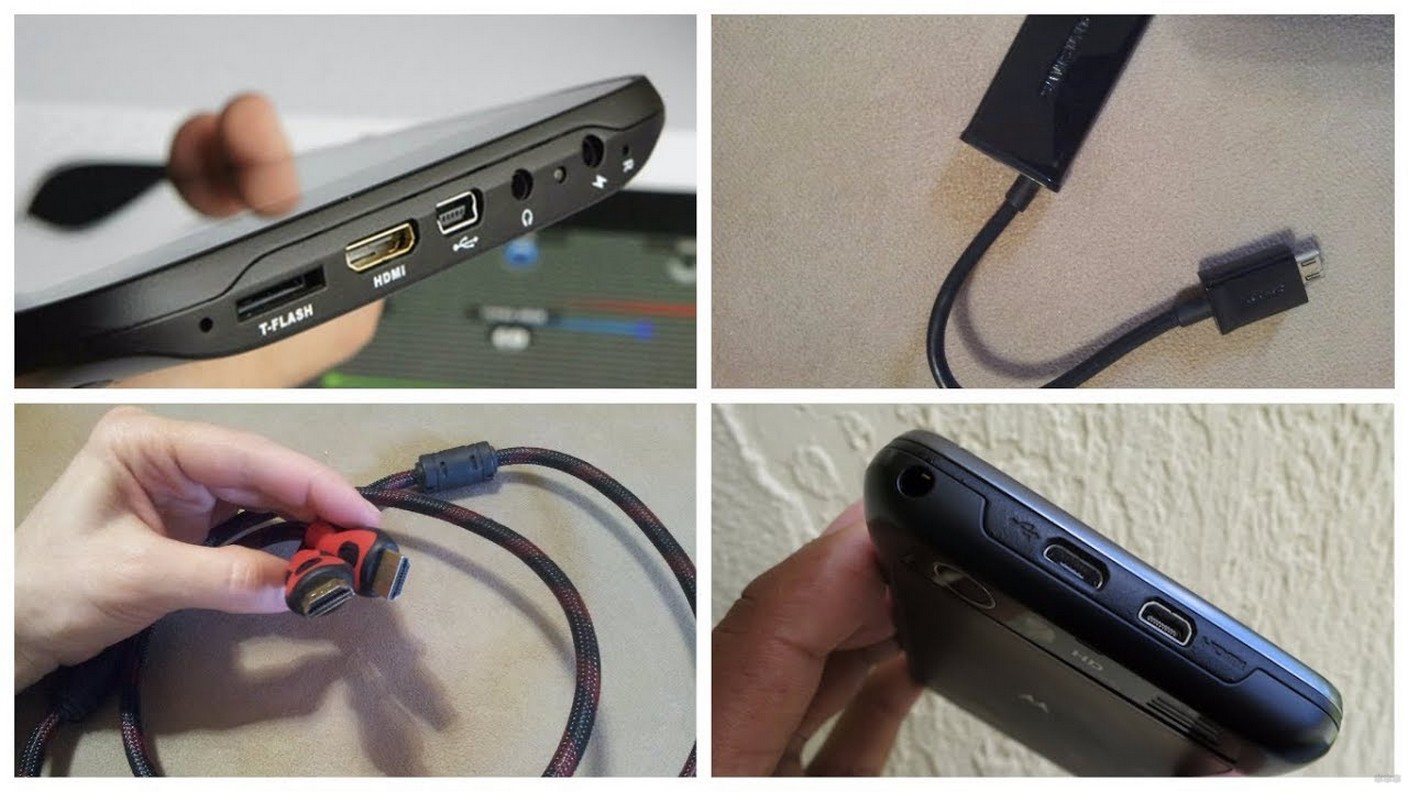




Hur man ansluter en telefon till en TV via en set-top box
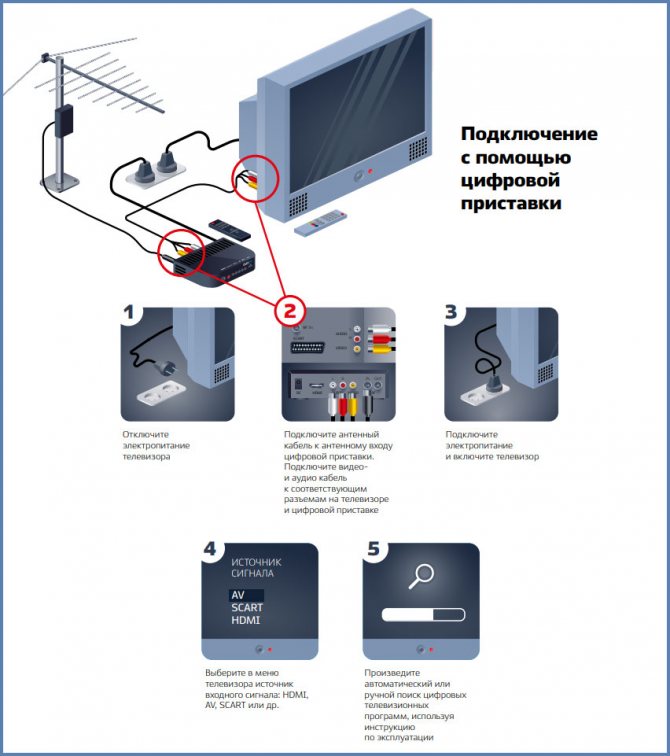
Det finns flera sätt att ansluta din telefon till en digital TV set-top box. Detta kan göras med hjälp av sladdar eller trådlöst (med hjälp av speciella program).
USB
För att lösa problemet behöver du en Android-telefon, en TV-set-top-box eller en TV med USB-port.
Observera att den här metoden endast är lämplig för att visa videor, foton eller andra filer som finns tillgängliga på din smartphone. Samtidigt är det inte meningsfullt att ansluta telefonen till en TV set-top box via USB, eftersom det är lättare att koppla telefonen direkt till TV:n. Den allmänna algoritmen för åtgärder är följande:
Anslut TV:n till enheten med en USB-kabel.
Välj USB-läge på mottagaren.
- Bekräfta anslutningsläget på din telefon (om det behövs).
- En lista med mappar och filer visas på TV-skärmen som du kan komma åt för att se.
Använd fjärrkontrollen för att navigera mellan mappar. Förresten, för vissa modeller finns onlinefjärrkontroller.
Genom att veta hur du ansluter din telefon till en TV set-top box eller TV via USB, kan du visa olika filer utan att ladda ner dem till ett USB-minne.
HDMI
Ett lika populärt sätt att ansluta din telefon till en Smart set-top box är via HDMI. Som i föregående fall är det här alternativet mer lämpligt för direktanslutning till en TV. Det finns ingen anledning att använda tunern som en "mellanhand".
När du är ansluten direkt till en TV kan du titta på film, streama spel, chatta på Internet etc. Efter anslutningen överförs bilden från den mobila enheten till TV-skärmen. Men tänk på att telefonen måste ha en annan kontakt på sidan – USB-C, Lightning, microUSB eller annat.
Via MeeCast (via Wi-Fi)
Många frågar hur man ansluter sin telefon till en digital set-top box via WiFi. För att göra detta kan du använda programmet MeeCast, som stöds av vissa tuners och är lämpligt för enheter med Android 5.0 och högre. Det här alternativet fungerar inte med alla mottagare. Nedan kommer vi att överväga hur du ansluter din telefon till Tiger T2 IPTV PLUS set-top box.
Algoritmen för åtgärder är som följer:
Ange mottagarens inställningar och gå till avsnittet System och uppdateringar.
- Ladda ner den nya programvaran och uppdatera mottagaren via Internet. Alternativt kan du ladda ner den i förväg och slänga den på ett USB-minne, och sätt sedan in enheten i USB-kontakten.
- Gå till avsnittet Nätverksinställningar och välj ett WiFi-nätverk.
- Ange ett lösenord och bekräfta din datainmatning.
- Vänta på anslutningen och försök komma åt Internet (till exempel via YouTube).
- Gå till MeeCast QR-sektionen och läs koden med din mobila enhet.
- Ladda ner programmet och tillåt vid behov nedladdning från en extern källa.
- Gå in i avsnittet Enheter och hitta den tuner som du vill ansluta din telefon till.
- Klicka på önskad linje och anslut till enheten.
Efter det kan du starta videor på Internet och titta på dem på storbildsskärmen. Denna metod är enkel och låter dig snabbt ansluta din telefon till en TV via en digital set-top box.
WiFi direkt
Idag har många smartphones ett WiFi Direct-alternativ som låter dig distribuera information. Med den kan du överföra foton, videor och annan data till en annan enhet. Innan du ansluter din smartphone till en TV utan set-top box, se till att alternativet är tillgängligt på din mobila enhet. Utför följande steg:
Slå på Wi-Fi Direct-funktionen på TV:n.
Ange telefoninställningarna, sedan Inställningar och Trådlösa nätverk. Där, i WiFi-sektionen, måste du ansluta det önskade alternativet.
- Skanna nätverket och hitta TV.
- Använd menyn Skicka för att överföra data.
Efter det kan du överföra olika filer och titta på dem på den stora skärmen.
Av DNLA
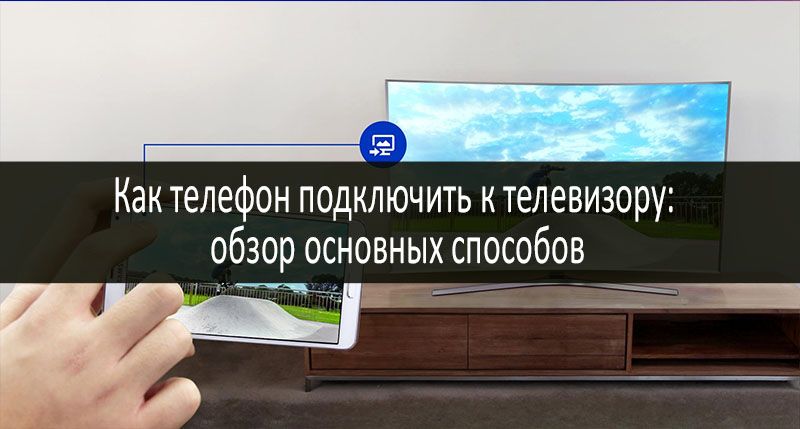
Låt oss peka ut ett annat sätt att ansluta till TV via en telefon utan set-top-box - med hjälp av DNLA-tjänsten. För att implementera metoden är det nödvändigt att TV:n och smartphonen stöder detta alternativ. För att implementera det, ta följande steg:



- Se till att din telefon, set-top box och TV är anslutna till samma nätverk.
- Aktivera alternativet DNLA i TV-inställningarna.
- Starta Android Gallery och hitta önskad mediafil.
- Gå in i menyn och klicka på välj spelare.
- Klicka på namnet på din TV i listan.
För att utöka funktionerna kan du installera ytterligare en applikation, till exempel Bubble UPnP.
Genom Miracast
Om frågan är hur man ansluter en smartphone till en Smart TV set-top box, använd Miracasts funktioner. Utför följande steg:
Installera tunern i en av HDMI-portarna.
Slå på önskat visningsalternativ på TV:n.
Ladda ner Miracast-appen med QR-kod och anslut genom den.
Alternativt kan du använda standardalternativet Android. För att göra detta, gå till Inställningar, sedan Display och Wireless Monitor.
Utöver de som diskuterats ovan används också andra metoder för att ansluta en smartphone och en TV, men de används mindre ofta.
USB-anslutning
Överväg anslutningsprocessen mer detaljerat. Det finns naturligtvis en del nyanser här.
Det är viktigt att enheterna måste vara kompatibla med varandra. Följ några enkla steg för att ansluta din telefon till din TV via en USB-kabel
För arbete behöver vi följande enheter:
- smartphone eller surfplatta;
- vanlig usb-kabel, den kan vara en del av laddaren eller finnas i startpaketet med telefonen. Kabeln används vanligtvis för att överföra data till en PC;
- en lämplig port på TV:n. För de flesta TV-apparater är USB-porten utbredd, till exempel för moderna LG- eller Phillips-modeller.
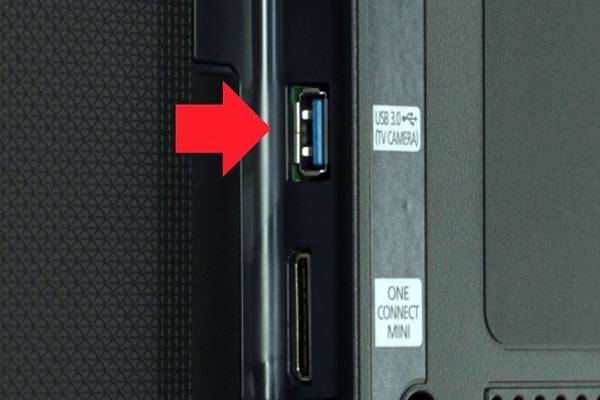
Så arbetsflödet ser ut så här:
- Vi ansluter en kabel till en speciellt förberedd USB-port på vår TV.
- Slå på TV:n, vänta på att dess gränssnitt ska laddas.
- Nu när monitorn är påslagen ansluter du gadgeten till den andra kontakten på USB-kabeln. Låt oss vänta
- ljudsignal från gadgeten.
- Smarttelefonen kommer att ge ett litet meddelande eller öppna inställningarna. Framför våra ögon visas ett fönster med en anslutningsförfrågan, samt en rad för val av parametrar.
- På raden väljer du posten "Driftsläge som drivenhet". Vi väljer samma objekt genom att ansluta gadgeten till en PC för dataöverföring.
- På TV:n, gå till källinställningarna och klicka på alternativet "USB-adapter". Nu kommer smarttelefonen att uppfattas av dem som ett standardlagringsmedium: flashminne eller en flyttbar hårddisk. Låt oss kontrollera om data är fastställda och om smarttelefonen är ansluten.
Redo!
Naturligtvis kommer metodens prestanda att bero på gadgeten, själva TV:n, deras systemprogramvara och kompatibilitet.Om metoden inte fungerar kan du alltid prova andra. Till exempel att ansluta med HDMI. Det kommer att finnas många fler möjligheter här. Denna anslutning är särskilt bekväm för prylar från Samsung. Det finns också ett trådlöst anslutningsalternativ via WIFI, vilket avsevärt förbättrar bekvämligheten med dataöverföring.
Trådbundna anslutningsmetoder
Med en USB-kabel
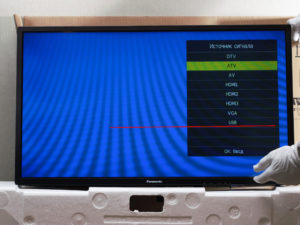 Välja signalkälla - USB
Att ansluta via en USB-kabel är ett snabbt sätt att visa data på skärmen. För att göra detta behöver du en Android-smarttelefon, en laddningskabel, en TV med en fungerande USB-ingång (den finns i alla moderna modeller, även statliga anställda). Anslutningsalgoritm:
- anslut panelen och telefonen med en kommunikationsledning;
- sätt på teven;
- vänta tills en dialogruta visas på mobilskärmen;
- välj objektet "länk som en minnesenhet";
- Använd fjärrkontrollen och välj "USB" som signalkälla;
- genom filhanteraren väljer du filen du behöver spela.
Via HDMI
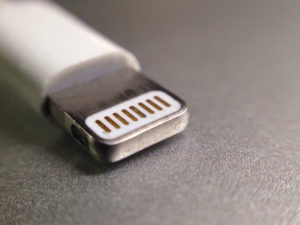 Lightning-kontakt
låter dig förvandla din smartphone till en fullfjädrad dator med en stor bildskärm, som visar all information från skärmen.
Vissa modeller (oftast utgående telefoner) har en mini-HDMi-kontakt, som gör att du kan ansluta direkt med en sladd. Om det inte finns någon sådan port måste du köpa en adapter, beroende på typen av kommunikationskontakt:
- Typ-C. Adaptern hjälper till att ansluta de senaste telefonerna av flaggskeppsmodeller (Samsung, Algy, andra), medelklass med TV. Det finns flera adaptrar för anslutning endast via HDMI, såväl som universella som är kompatibla med VGA, DVI eller MiniDP.
- Blixt. Designad för att ansluta Apple-teknik: smartphones, surfplattor.
- En adapter som låter dig ansluta statliga anställda, föråldrade enheter med hjälp av en microUSB-ingång. Innan du köper, kontrollera om Mobile High-Definition Link stöds av både TV och telefon.
- Smal port. Ett alternativ när de tidigare metoderna inte passar. För att ansluta är det också nödvändigt att ha en mobil MicroUSB.
Andra alternativ
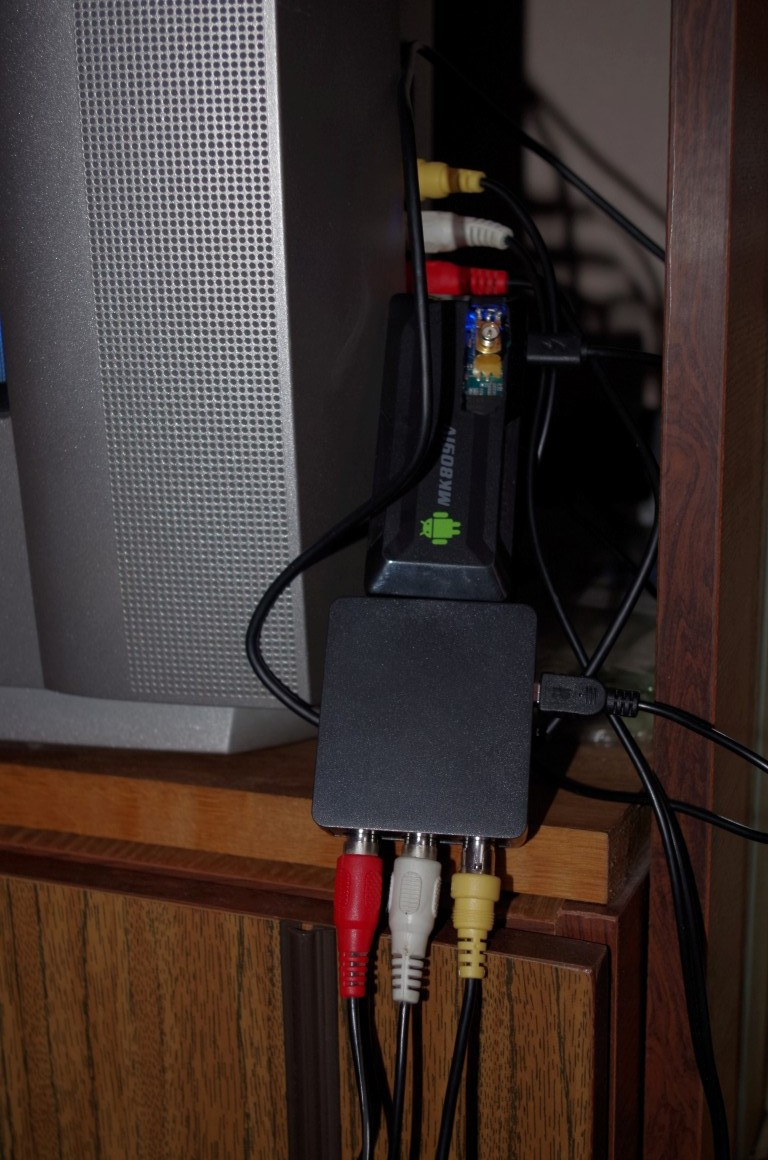
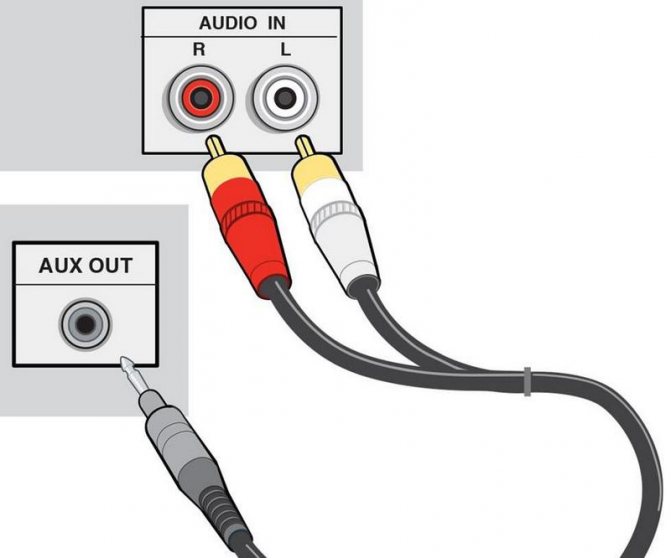
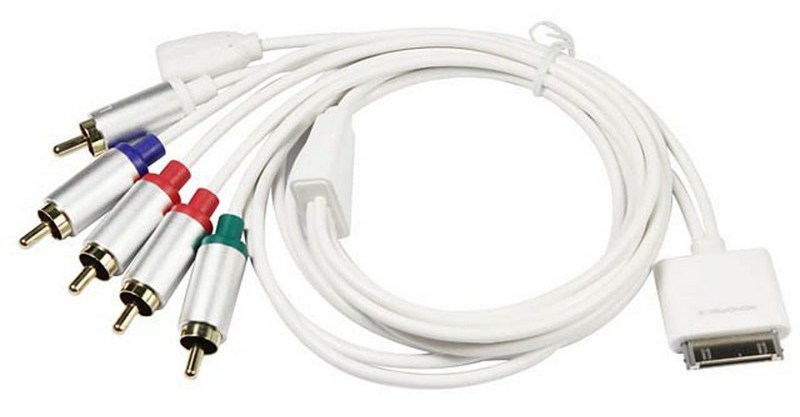
Du kan synkronisera tv-utrustning och en mobiltelefon på andra sätt, till exempel med tulpaner – en kompositkabel som användes aktivt i början av 2000-talet. Med den här sladden kan du idag ansluta din iPhone till din TV. Du måste dock förstå att det inte fungerar att titta på videor och foton med hög upplösning.
Du kan ansluta från en smartphone till en TV med en kompositkabel med flera typer av adaptrar samtidigt. Vilken adapter föredrar du? Det är upp till dig att bestämma. Mycket beror på iPhone-modellen.
Komposit AV-kabel - 3 pluggar (tulpaner) och en USB-ingång. Lämplig för iPhone 4s och äldre smartphones från Apple.x
Komponent AV-kabel - något som liknar en kompositkabel. Den största skillnaden ligger i närvaron av pluggar för bildsynkronisering och förbättring av kvaliteten på sändningsbilden. Passar även för iPhone 3, 4, 4s.
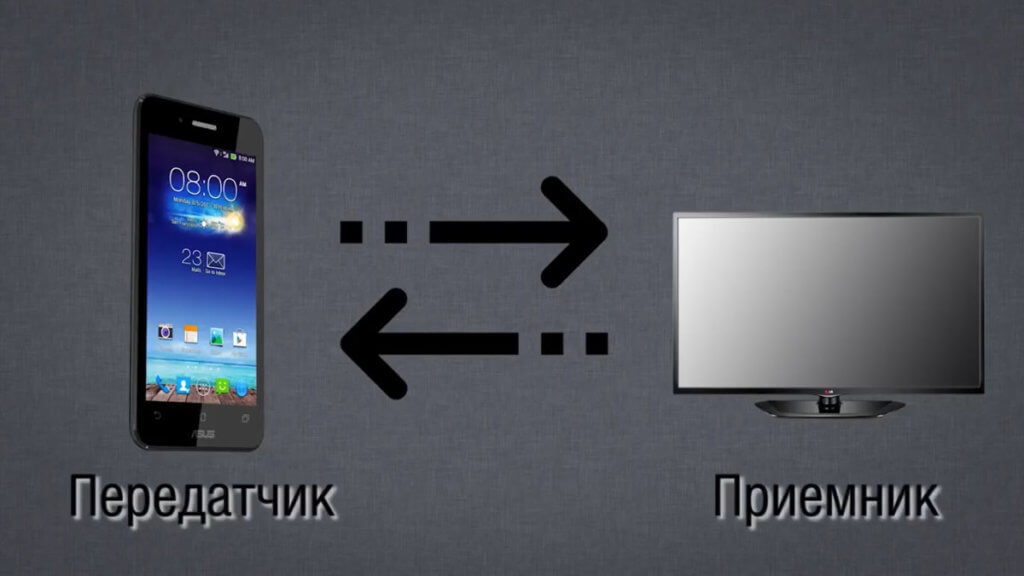


Lightning VGA-adapter - används för att ansluta nya modeller - 5, 5s. Huvudfunktionen är närvaron av en 15-stifts analog kontakt för VGA-kabeln.
Att ansluta en iPhone till en TV är en enkel procedur som varje användare kan hantera. Det räcker bara att ansluta kontakterna med en kabel; i vissa situationer används ytterligare adaptrar som fungerar som adaptrar. Du behöver ingen speciell programvara för att ansluta din iPhone.
Ytterligare mjukvarukonfiguration utförs inte heller. Du behöver bara öppna huvudmenyn på TV:n och välja signalkälla.
Genom Miracast-teknik
Tänk på anslutningen med LG TV som ett exempel.
- Vi går till "Meny" på TV:n, sedan hittar vi "Connection Manager" där och väljer "Smartphone" eller "Surfplatta" i den allmänna listan. Nu måste du välja fliken Skärmdelning. Så fort du klickar kommer du att se inskriptionen Miracast. Klicka på fliken "Start". Det var allt, installationen på TV:n är över.
- Låt oss gå vidare till att aktivera tekniken på din smartphone. Vi går till "Inställningar" och där letar vi efter objektet "Mer". Det kommer att finnas ett WiDi-objekt. Vi klickar på den. Du kommer att se din TV i listan. Klicka på den och vänta tills enheten ansluter. När ihopparningen är etablerad kommer du att se dupliceringen av smarttelefonen på skärmen och du kommer att kunna starta spel, applikationer, komma åt Internet, etc.
Här kan du också koppla till exempelvis en gamepad eller ett tangentbord och förvandla din Android-smartphone till en fullfjädrad dator.



